# ¿Cómo actualizo las etapas de las oportunidades automáticamente?
¿Puedo usar Zapier para mover las oportunidades a la siguiente etapa?
Con Zapier, casi todo es posible. 🙌
Puedes actualizar las etapas de las oportunidades automáticamente en Salesflare usando la acción '**Actualizar oportunidad**'.
# ¿Cómo lo hago?
## 1\. Empieza a configurar tu zap con un paso desencadenante
Según lo que quieras que desencadene la actualización de la etapa, configúralo en el primer paso de tu zap. Por ejemplo, cuando se rellene una encuesta de Typeform, mueve la oportunidad a una nueva etapa. Este es el paso desencadenante (primer paso) de tu zap.
## 2\. Añade un paso de acción para actualizar la oportunidad
Fácil. Solo busca Salesflare y selecciona «Actualizar oportunidad».

Selecciona tu cuenta de Salesflare y continúa. Si todavía no has conectado tu cuenta de Salesflare en Zapier, puedes crear una clave API en Ajustes > Claves API.

En la sección «Configurar plantilla», debajo de «Oportunidad», verás un botón «Añadir un paso de búsqueda». Haz clic en él.

Esto **añadirá un paso «Encontrar oportunidad»** a tu zap. Esto se debe a que Zapier primero debe buscar la oportunidad para saber cuál hay que actualizar.
En el paso de búsqueda puedes buscar la oportunidad por ID de oportunidad, nombre o ID de cuenta. Atención: es el _ID_ de la cuenta, no el nombre de la cuenta.

Si tienes pasos anteriores de Salesflare en el zap, es posible que puedas obtener el ID de cuenta de ahí. De lo contrario, **añade un paso «Encontrar cuenta»**.

Busca la cuenta por nombre o sitio web desde un paso anterior y continúa.

Ahora que has encontrado la cuenta, vuelve al **paso «Encontrar oportunidad»** e introduce el «ID de cuenta» en el campo «Cuenta».

Asegúrate de incorporar el **ID** de la cuenta, no el nombre de la cuenta. Puedes comprobar que has incorporado la información correcta si **el ID de cuenta es un número**.
Ahora, vuelve al paso «Actualizar oportunidad» para configurar tu zap. 👇
## 3\. Configura tu plantilla de «Actualizar oportunidad»
Decide a qué etapa quieres que pase la oportunidad cuando se desencadene el primer paso. En nuestro ejemplo, cuando se rellena la encuesta de Typeform, la oportunidad pasa a la etapa «Cualificada».
Define esto en el campo «Etapa».
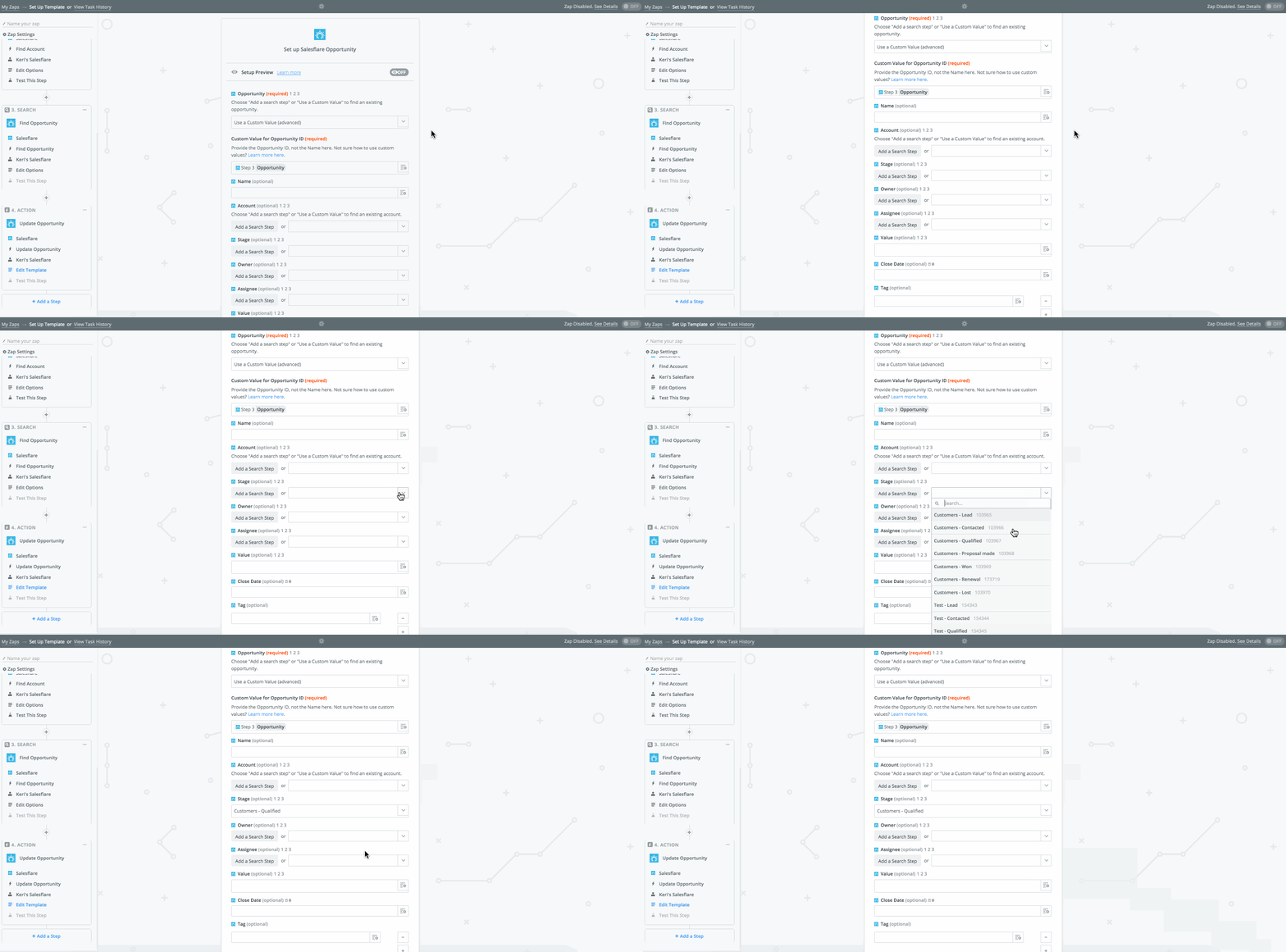
No dudes en incorporar datos de pasos anteriores de tu zap en tantos campos adicionales como quieras.
**¡Advertencia! Si mueves la oportunidad a una etapa que tiene una probabilidad superior al 0 %, se requiere una fecha de cierre.**

Puedes consultar [aquí](https://zapier.com/help/create/basics/understand-different-field-types-in-zaps#step-1) más información sobre las fechas y horas que puedes introducir.
Haz clic en Continuar y prueba tu zap.
¡Activa tu zap y listo! Tus oportunidades ahora cambian de etapa automáticamente. 🤖
¿Tienes alguna pregunta? ¡Escríbenos por el chat!