# ¿Puedo crear diferentes tipos de campos personalizados?
¿Qué tipos de campos personalizados puedo crear?
Todo el mundo tiene datos personalizados.
Salesflare te permite [crear campos personalizados](https://howto.salesflare.com/salesflare/custom-fields-can-i-create-custom-fields) con una selección de tipos de datos.
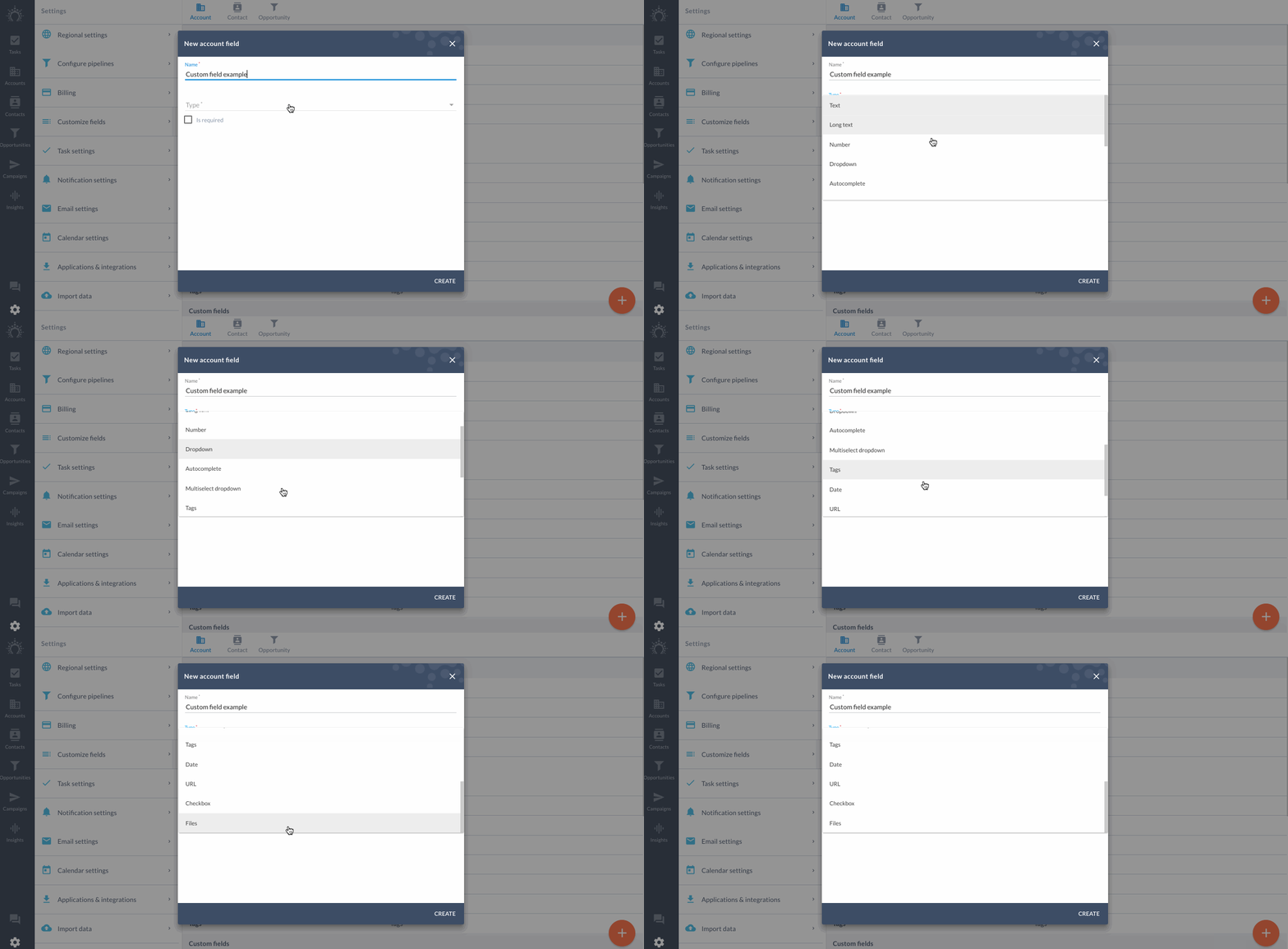
Esto es lo que significan.
## Texto
Máximo 500 caracteres.
O unas 75 palabras. Ideal para información breve y concisa.
## Texto largo
Máximo 21.844 caracteres. Es mucho.
Este campo resulta útil cuando incluyes grandes cantidades de información, como notas sobre una oportunidad, por ejemplo.
## Número
Para campos que incluyen números.
Por ejemplo, si quieres incluir la **comisión obtenida** en cada oportunidad. O anotar la **puntuación NPS** que envió un usuario. Puedes establecer un **intervalo mínimo y máximo**.
## Menú desplegable
Crea un **conjunto fijo** de **opciones** que puedas **ver y seleccionar**. Esto resulta útil para listas largas que no tienes que memorizar y que puedes mantener organizadas en todo tu equipo de ventas. Por ejemplo, qué centro de producción remitió a un cliente.
## Menú desplegable de selección múltiple
Para esos momentos en los que necesitas seleccionar más de una opción.
## Autocompletado
Cuando empiezas a escribir y el campo termina la frase.
Crea diferentes opciones que se autocompleten. Esto resulta útil cuando tienes una lista larga de opciones que podría saturar un menú desplegable.
Por ejemplo, para respuestas que se usan habitualmente a «¿Cuál es el motivo principal por el que te gusta nuestro producto?»
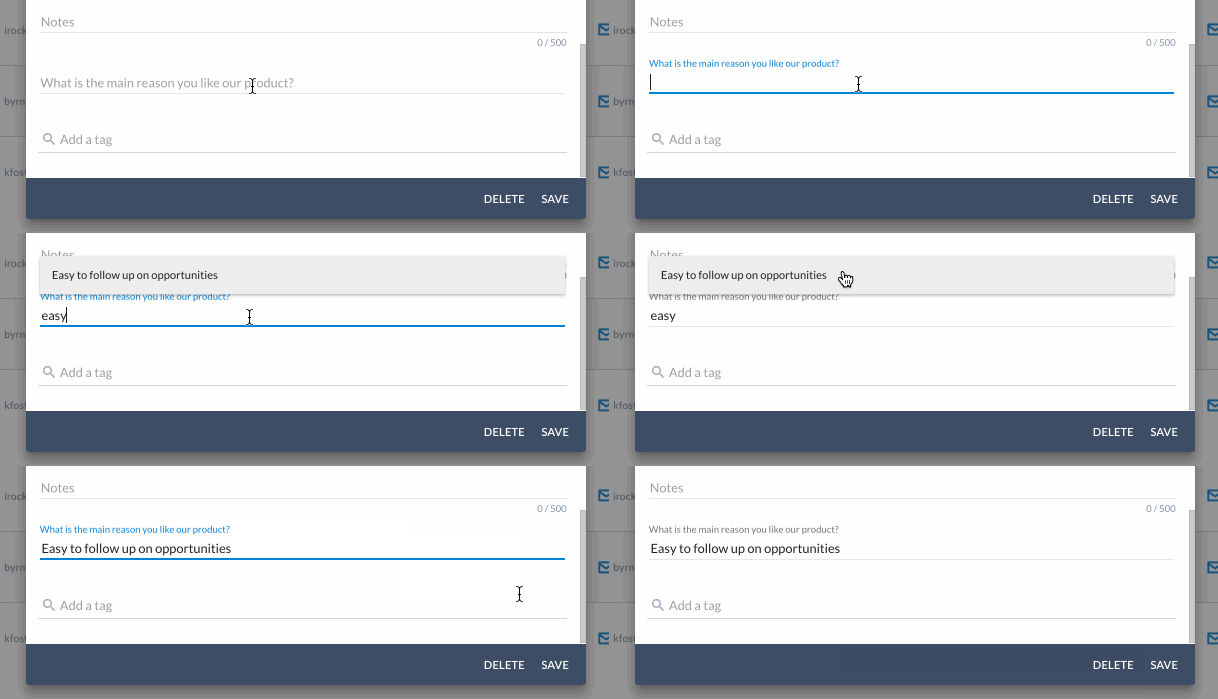
Selecciona entre las opciones predefinidas mientras escribes o añade nuevas opciones al vuelo desde el propio campo.
## Tags
Para tener el máximo **control sobre la categorización** de tus datos.
Por ejemplo, cuando quieres **definir rápidamente los intereses de un contacto**. Crea un campo de tags específico con **opciones predefinidas**.
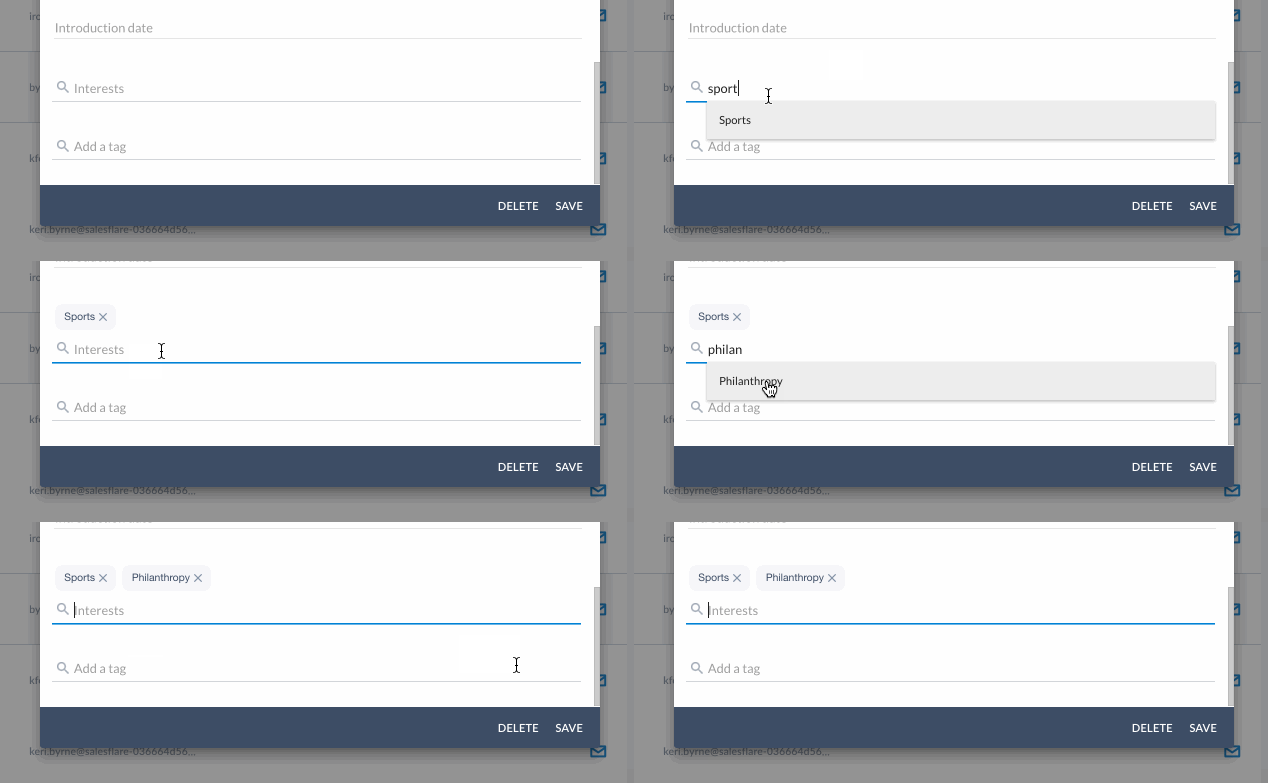
¿Tu tag no está en la lista de opciones predefinidas?
Añade nuevos tags desde el propio campo.
Solo tienes que escribir y pulsar Intro.
## Fecha
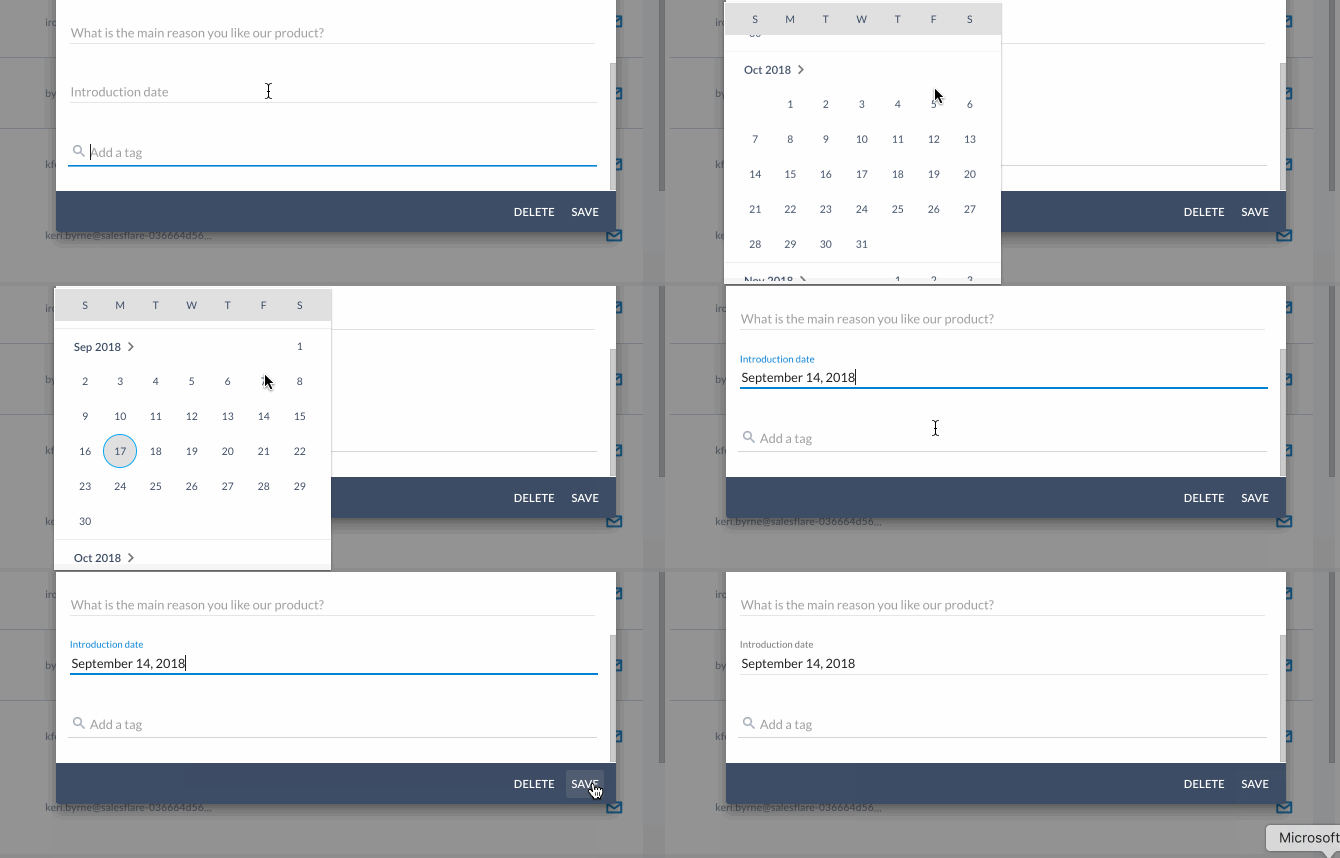
Para cuando prefieres un **selector de fechas** en lugar de escribir una fecha.
Puedes **establecer un intervalo de fechas**.
Este tipo de campo también resulta útil para filtrar entre intervalos de fechas.
## URL
Para hipervínculos.
Por ejemplo, una URL de Google Drive que **se abre al hacer clic**. Adiós a copiar y pegar.
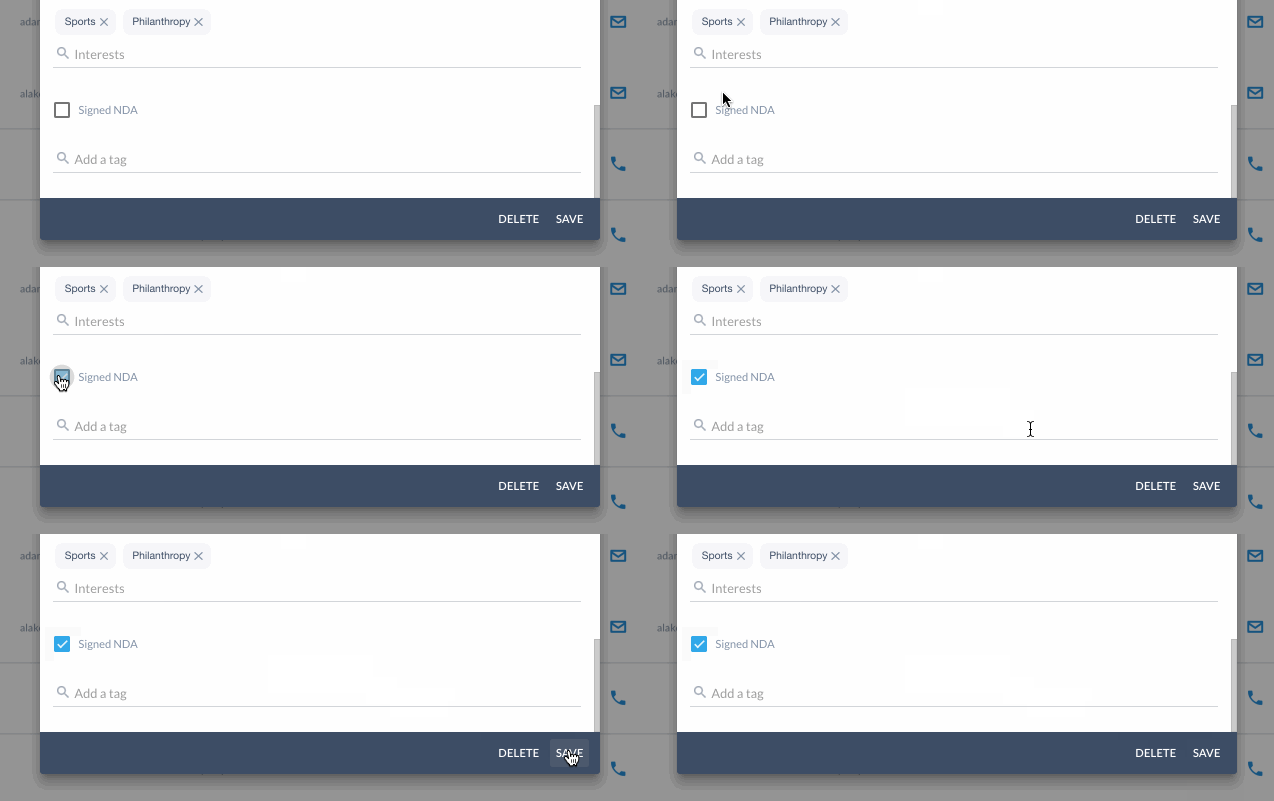
## Casilla de verificación
Para cuando necesitas confirmar algo marcándolo.
## Casilla de verificación de tres estados
Es, básicamente, una casilla de verificación que sabe si ya se ha rellenado o no. Una casilla de verificación normal es falsa de forma predeterminada, mientras que una casilla de verificación de tres estados puede ser desconocida, verdadera o falsa.

## Cuenta
Para vincular una cuenta.
Casos de uso posibles:
* «cuenta principal»/«sucursal de»/«departamento de» una cuenta
* «revendedor» implicado en una oportunidad
## Cuentas
Para vincular varias cuentas.
Casos de uso posibles:
* «proveedores» relacionados con una oportunidad
* «clientes» o «afiliados» relacionados con una cuenta
* «cuentas secundarias»/«subcuentas» de una cuenta
## Contacto
Para vincular un contacto.
Casos de uso posibles:
* «contacto principal» de una cuenta u oportunidad
* «coach» de una oportunidad (rol del marco de ventas estratégicas)
* «gerente» de un contacto
## Contactos
Para vincular varios contactos.
Casos de uso posibles:
* «contactos implicados» o «partes interesadas» en una oportunidad
* «filtros de acceso», «responsables de la toma de decisiones», «personas influyentes», «usuarios del producto» y «bloqueadores» de una oportunidad (roles del marco de ventas estratégicas y otros similares)
## Usuario
Para vincular un usuario.
Casos de uso posibles:
* «propietario» de un contacto o una cuenta
* «gerente de proyecto» de una oportunidad
## Usuarios
Para vincular varios usuarios.
Casos de uso posibles:
* «equipo» de una oportunidad (un concepto que ya existe en las cuentas)
## Archivos
Y, por último, este práctico campo personalizado te permite **cargar archivos en contactos y oportunidades**.
**Adjunta tus propuestas** a las oportunidades fácilmente.
**_Nota_**_: Los archivos adjuntos de los correos electrónicos se incorporan automáticamente a las cronologías de las cuentas, en la pestaña «Archivos». También puedes cargar archivos manualmente en las cuentas desde allí._
Comprueba qué tipo de campo has asignado mirando a la derecha del nombre del campo en [Ajustes > Personalizar campos](https://app.salesflare.com/#/settings/customfields/account).
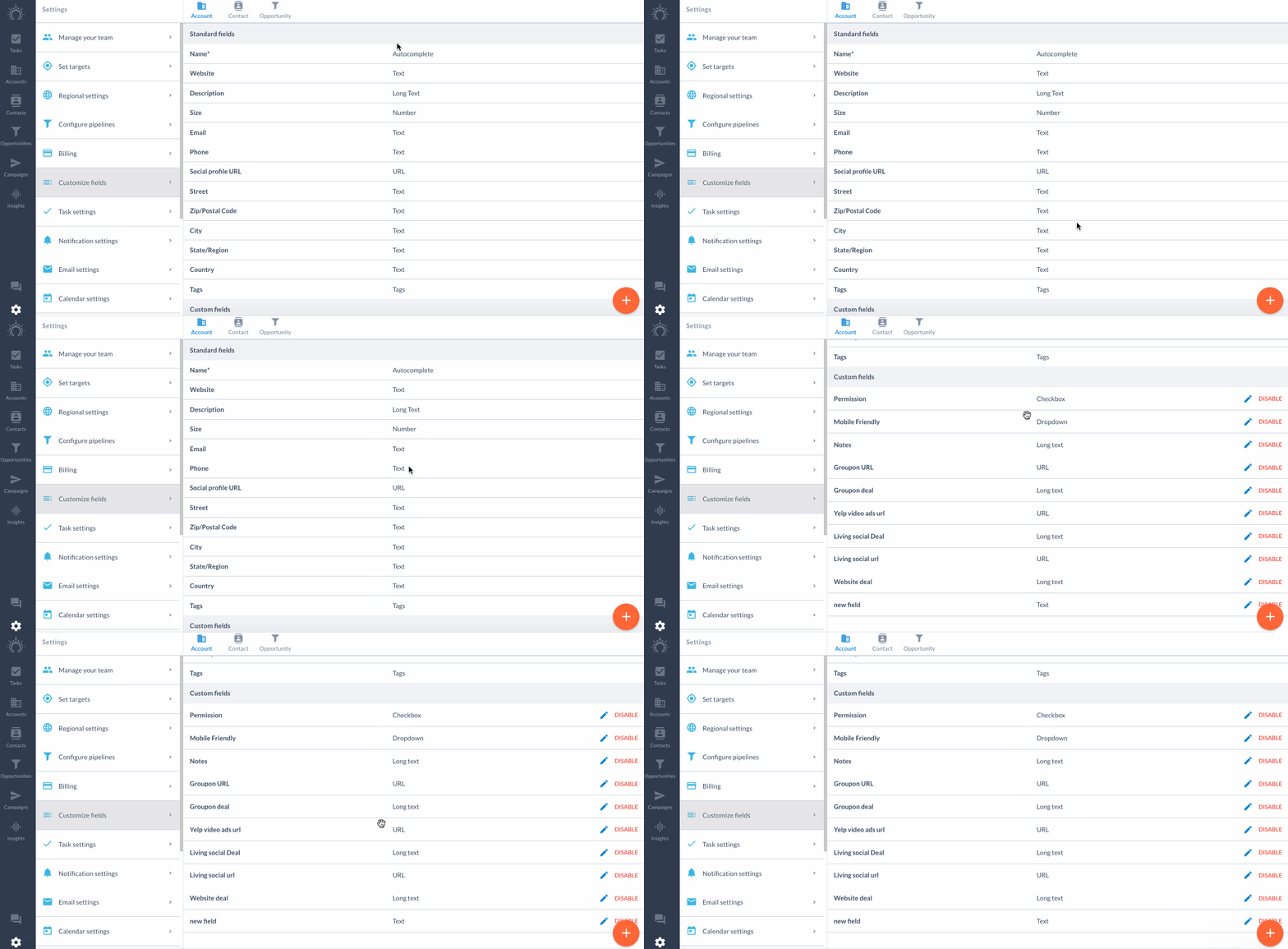
Haz clic entre las **pestañas Cuenta, Contacto y Oportunidad** de la parte superior para encontrar tus campos personalizados por entidad.