# ¿Puedo insertar una imagen en mi workflow de correo electrónico?
¿Puedo enviar GIF a mis contactos? 🙌
## **Opción 1:**
****Simplemente arrastra & y suelta tus imágenes/GIFS en la ventana de redacción del correo electrónico y cambia su tamaño fácilmente.
## **Opción 2:**
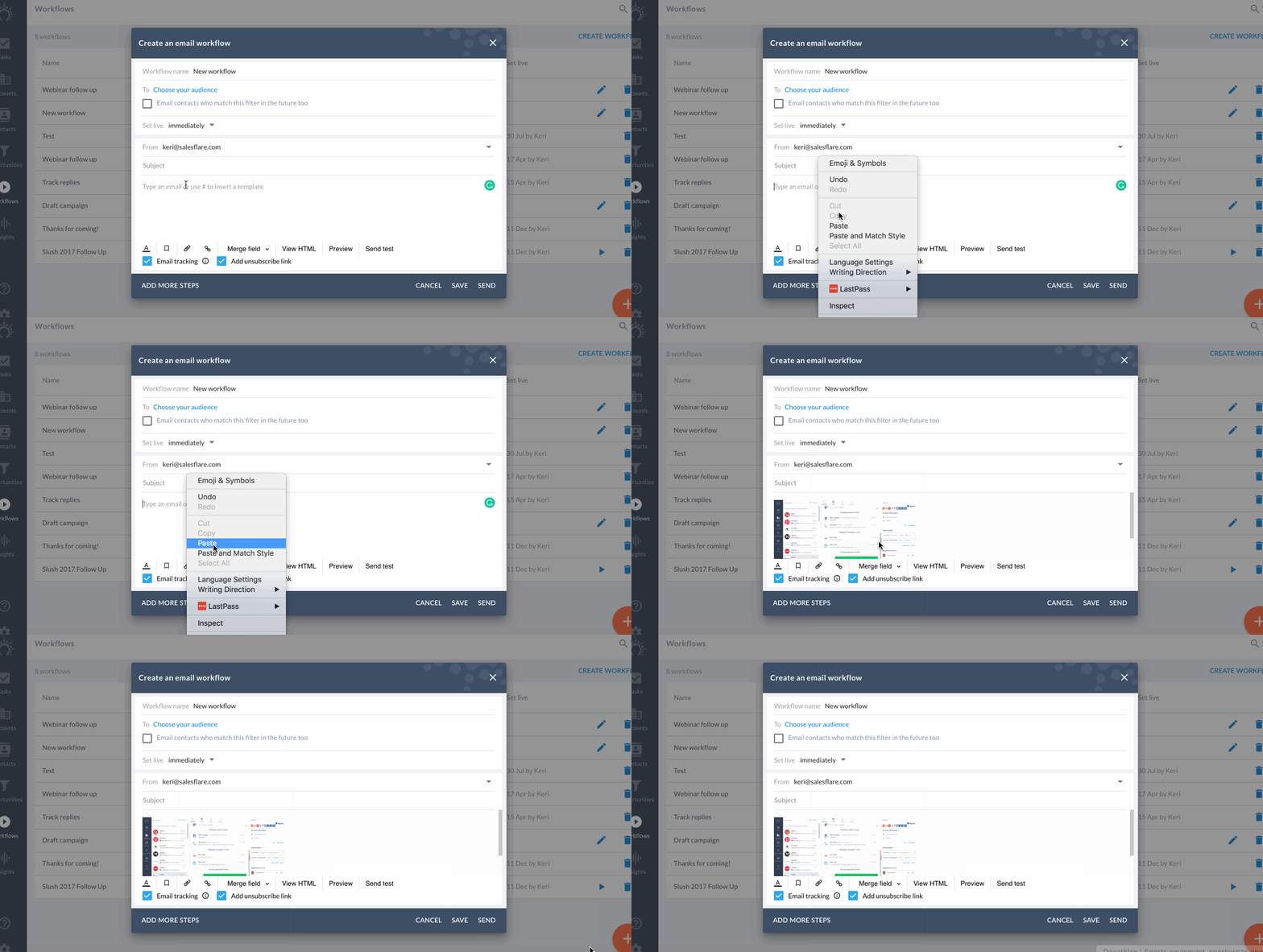
Inserta con un simple copiar y pegar.
Haz clic derecho y copia la imagen.
Abre la ventana «Crear un workflow de correo electrónico».
Haz clic derecho para pegar la imagen y ¡listo!
## **Opción 3:
**
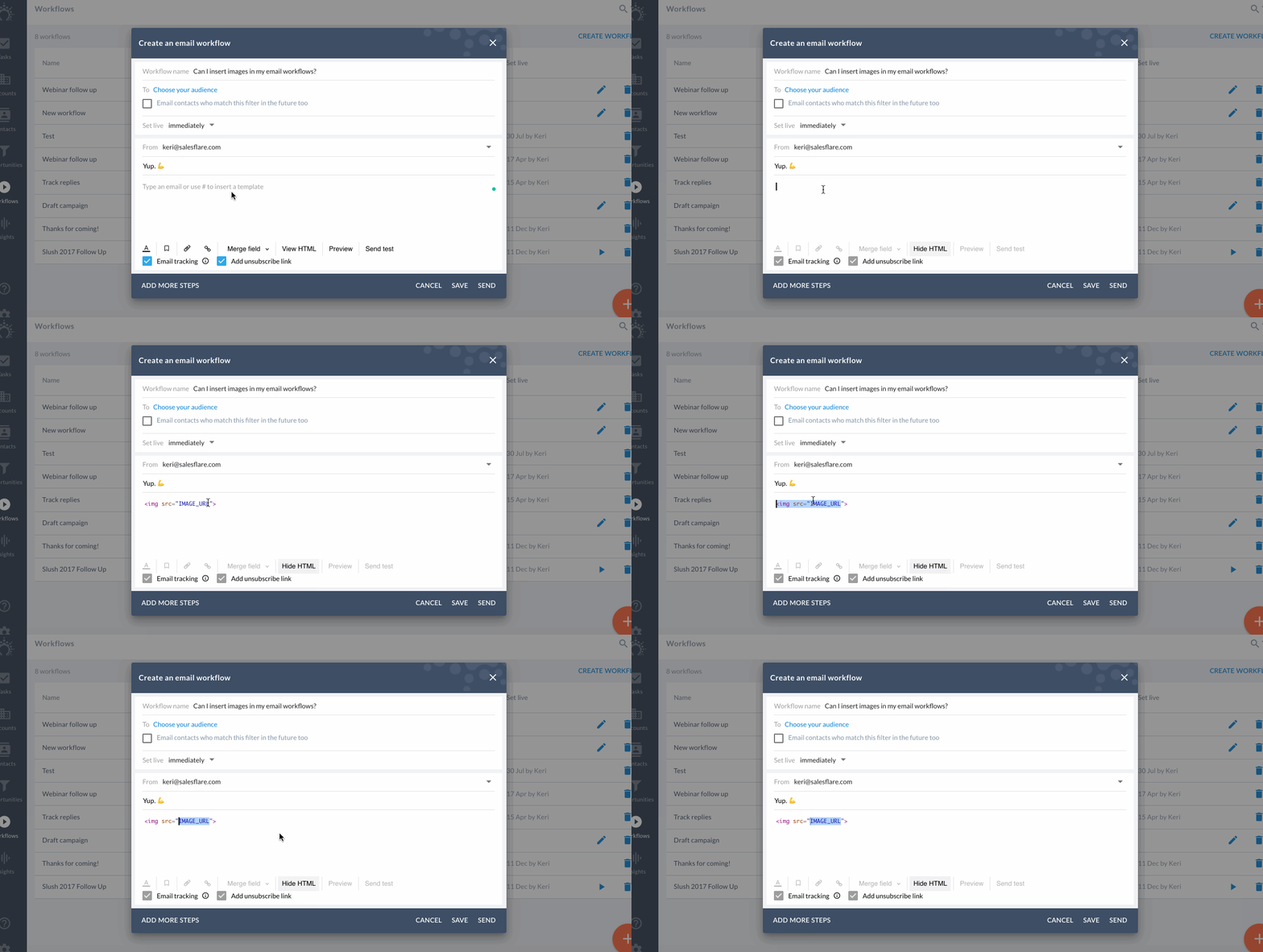
****Inserta código HTML en estos 3 pasos básicos.
**Paso 1: Ver HTML**
Haz clic en **'Ver HTML'** en la pantalla «Crear un workflow de correo electrónico» o del paso de correo electrónico.
**Paso 2: Insertar el fragmento de código**
Simplemente añade esta línea de código HTML:
**Paso 3: Añadir la URL de tu imagen**
Sustituye **'IMAGE\_URL'** por cualquier URL de una imagen en línea.
Si haces clic **'Ocultar HTML'**, verás la imagen.
Termina de escribir tu mensaje y envíalo. 🚀

**Paso 3: Añadir la URL de tu imagen**
Sustituye **'IMAGE\_URL'** por cualquier URL de una imagen en línea.
Si haces clic **'Ocultar HTML'**, verás la imagen.
Termina de escribir tu mensaje y envíalo. 🚀