# Wie exportiere und führe ich meine Salesflare-Daten an einem Ort zusammen?
Kann ich alle meine Daten (Accounts, Import und Opportunities) gemeinsam aus Salesflare exportieren?
Du kannst [alle deine Daten](/de/articles/633823-how-do-i-export-my-salesflare-data) aus Salesflare exportieren, indem du auf jeder Seite auf das 3-Punkte-Menü klickst.
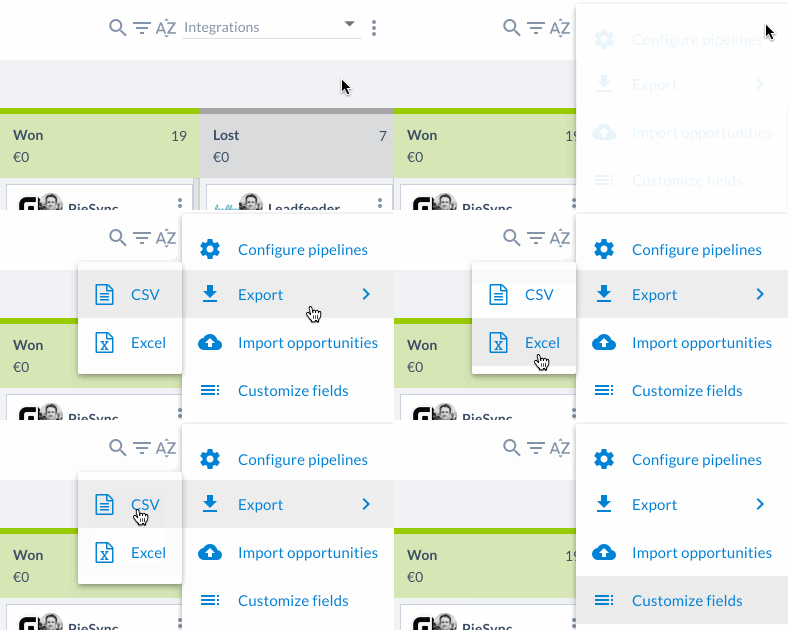
Die Excel- oder CSV-Datei enthält einen Export aller zugehörigen Daten. Lösche einfach die Spalten, die du nicht benötigst, und führe sie zusammen, wie wir unten erklären werden.
# Wie führe ich die Daten zusammen?
## Schritt 1:
Erstelle eine neue Excel-Arbeitsmappe. Ich habe hier zum Beispiel eine neue Arbeitsmappe mit dem Namen „[VLOOKUP-sample](https://downloads.salesflare.com/resources/VLOOKUP-sample.xlsx)“ erstellt.
## Schritt 2:
Kopiere alle Tabellenblätter, die du zusammenführen möchtest (Accounts, Kontakte und Opportunities), in die neue Arbeitsmappe, die du erstellt hast. So geht es am einfachsten:
* Klicke mit der rechten Maustaste unten auf das exportierte Tabellenblatt
* Klicke auf „Verschieben oder Kopieren“
* Wähle die Arbeitsmappe aus, in die du es verschieben möchtest
* Klicke auf „Okay“
**_Hinweis:_** _Normalerweise kann ein Account mehrere Opportunities und Kontakte haben. Daher ist es am besten, Accounts mit Opportunities oder Kontakten zusammenzuführen. Auf diese Weise hast du eine eigene Zeile für jede Opportunity oder jeden Kontakt. In diesem Beispiel zeige ich dir, wie du Kontakte und Accounts zusammenführst_
## Schritt 3:
Lösche die nicht benötigten Spalten (das hilft dir, alles übersichtlich zu halten)
## Schritt 4:
Wir verwenden eine VLOOKUP-Formel zum Zusammenführen der Daten. Dabei verwenden wir die **Account-ID** , um übereinstimmende Daten zu finden (da sie eindeutig ist und außerdem in allen drei Tabellenblättern vorhanden ist).
**_Hinweis_**: _Wenn du einen anderen Wert als die Account-ID verwendest, zum Beispiel den Account-Namen, stelle immer sicher, dass du diese Daten in die erste Spalte verschiebst. Du kannst eine VLOOKUP-Suche nur anhand der ersten Spalte eines Bereichs durchführen_
## Schritt 5:
Kopiere die Überschriften der Spalten aus den Accounts, die du mit den Kontakten zusammenführen möchtest.
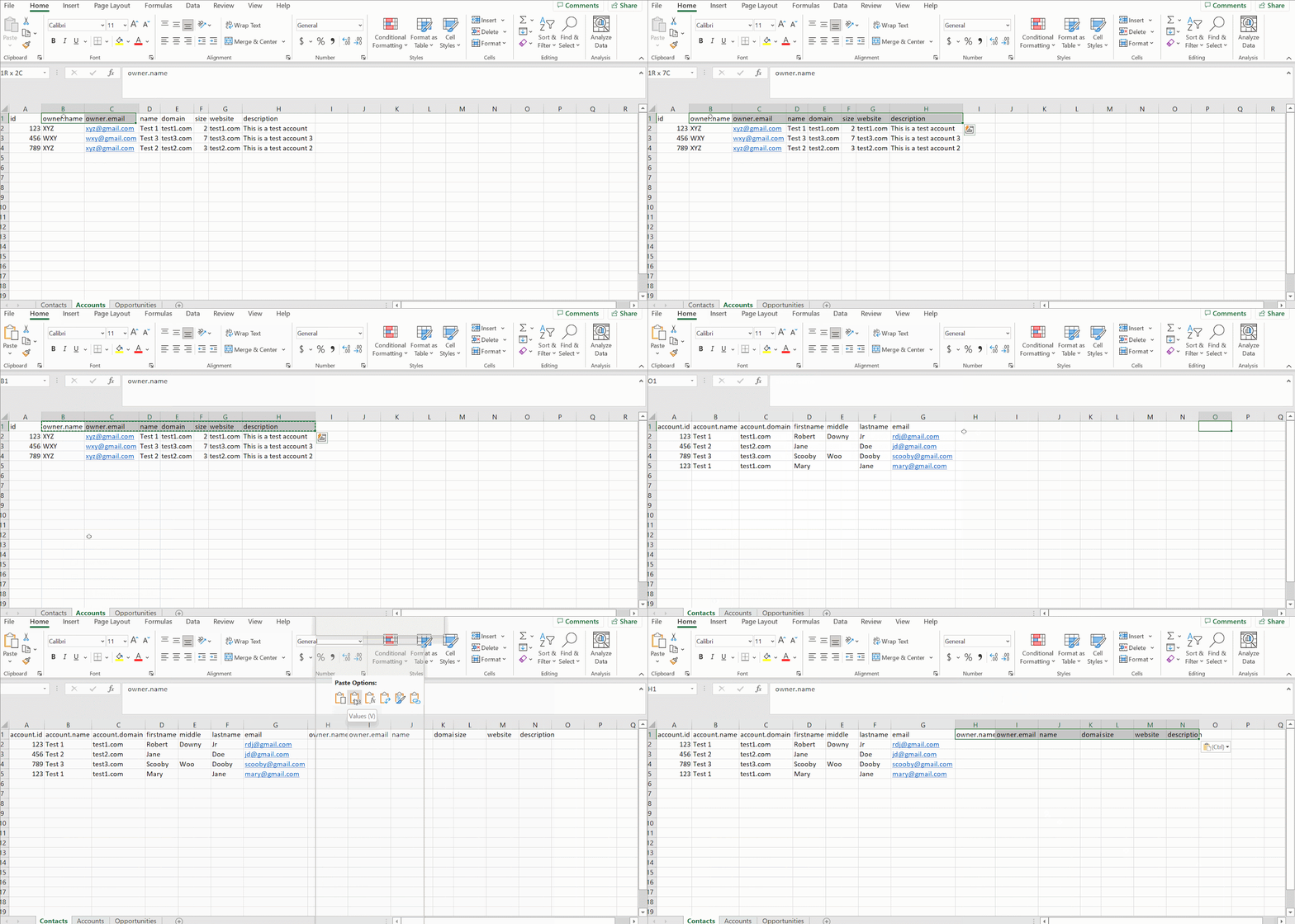
_Beispiel für das Kopieren der Account-Überschriften in das Tabellenblatt „Kontakte“_
## Schritt 6:
Verwende die unten angezeigte VLOOKUP-Formel, um die Daten zusammenzuführen (hier findest du [eine Beispieldatei](https://downloads.salesflare.com/resources/VLOOKUP-sample.xlsx) als Referenz)
**`=VLOOKUP($A2,Accounts!$A$1:$H$4,MATCH(Contacts!H$1,Accounts!$A$1:$H$1,0),FALSE)`**
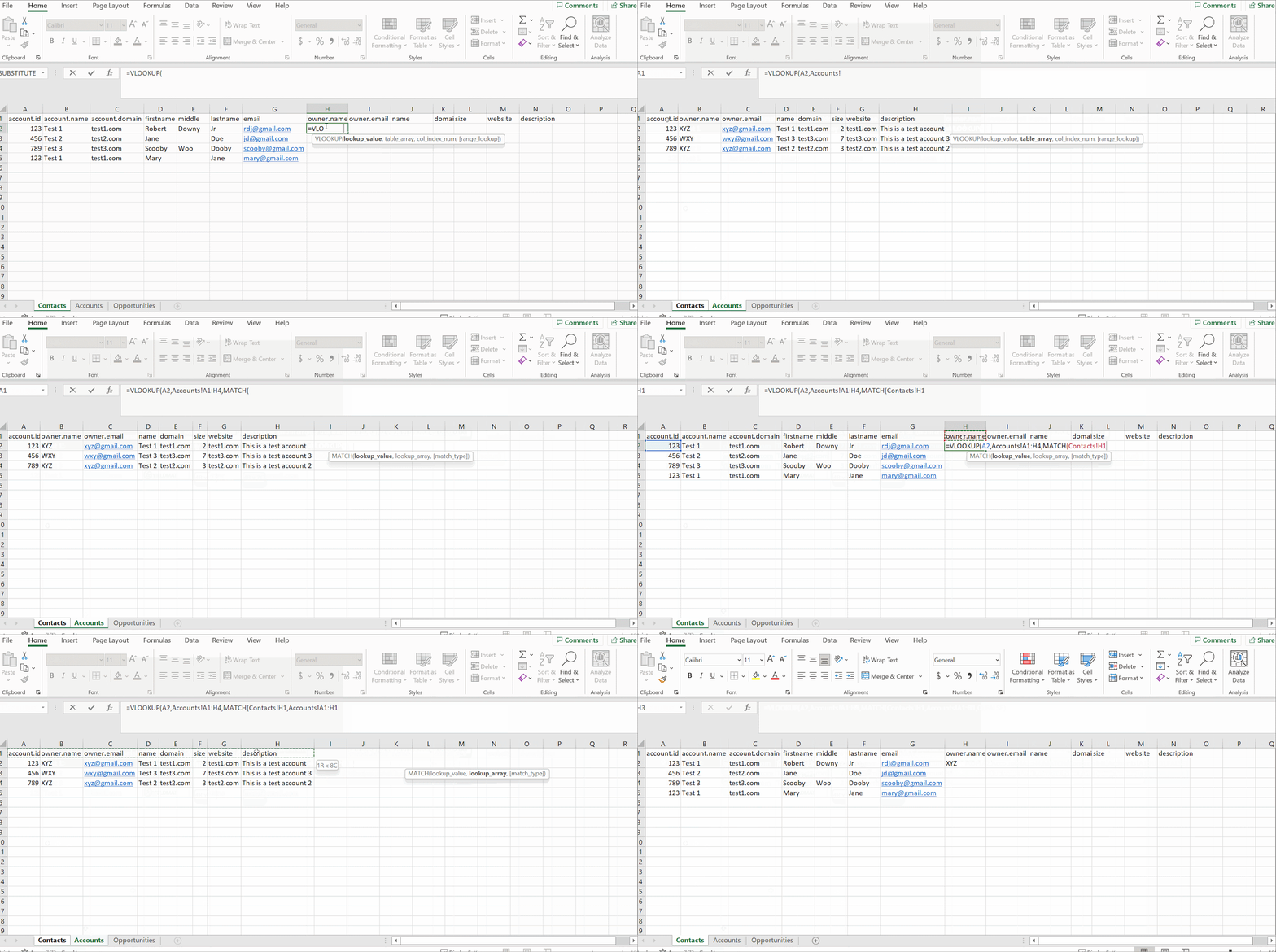
_Beispiel für die Verwendung von VLOOKUP zum Zusammenführen von Accounts in das Tabellenblatt „Kontakte“_
## Schritt 7:
Verwende das $-Zeichen, damit sich der Zellbezug nicht ändert
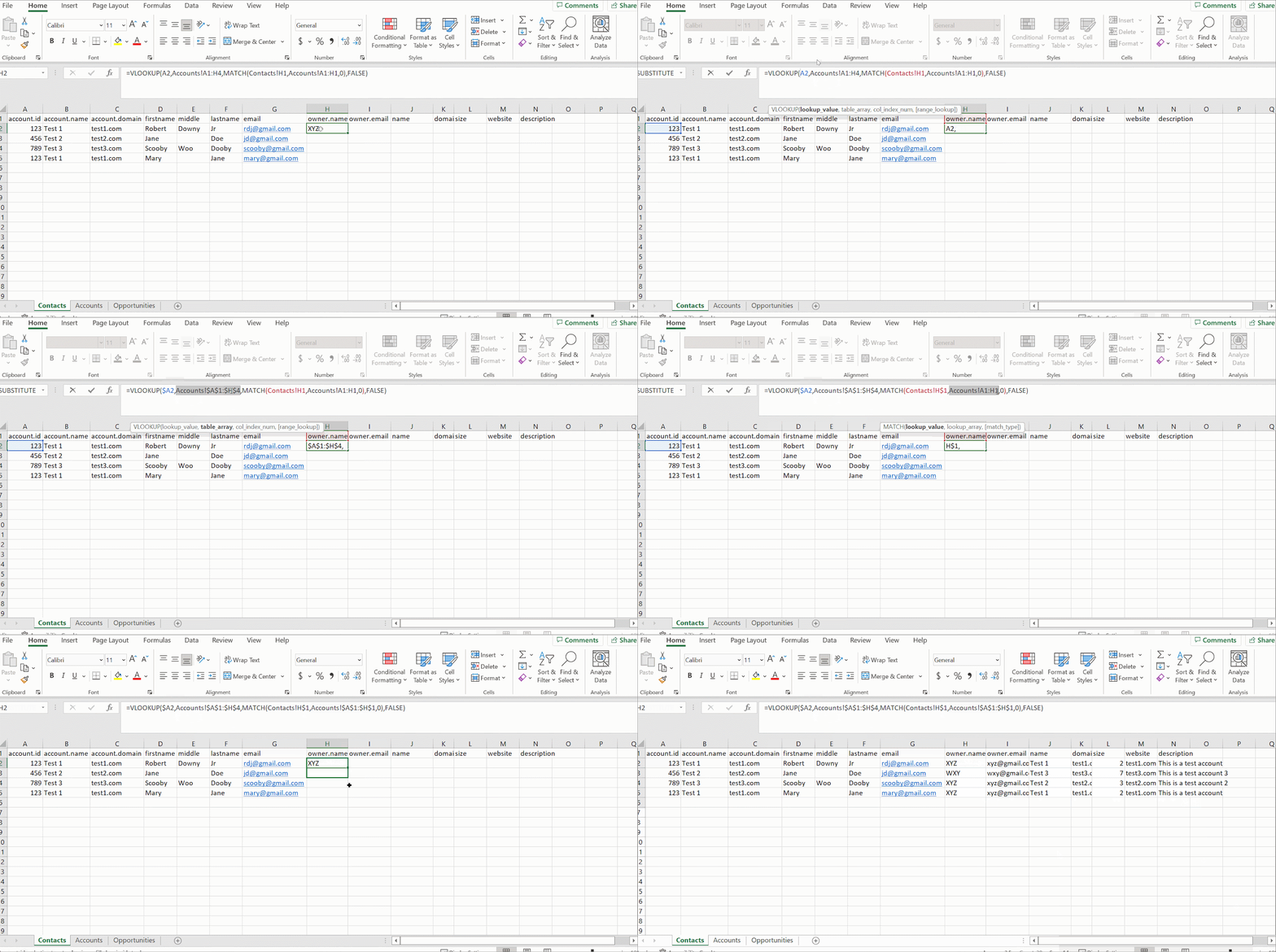
_Beispiel für die Verwendung von „$“ bei allen Zellbezügen und Suchbereichen_
Voilà! 🪄 Wiederhole denselben Vorgang für Opportunities oder andere Daten, die du zusammenführen möchtest.
[Hier eine Beispielarbeitsmappe herunterladen](https://downloads.salesflare.com/resources/VLOOKUP-sample.xlsx)