# Kann ich Benutzerberechtigungen festlegen?
Wie kann ich einschränken, was in Salesflare geteilt wird?
Lernst du lieber per Video? Schau dir [hier](https://www.youtube.com/watch?v=q1_YzsLEB28).
Die Berechtigungsfunktion wurde entwickelt, um Vertriebsteams Optionen zu bieten, die Privatsphäre zu gewährleisten und Grenzen zu wahren. Durch das Festlegen von Berechtigungen können Teamadministratoren bestimmen, was ihre Teammitglieder sehen und bearbeiten können, damit bestimmte Daten vertraulich und sicher bleiben. Mit den Berechtigungseinstellungen können sich Teammitglieder auf für sie relevante Daten konzentrieren, und das Management kann darauf vertrauen, dass private Daten privat bleiben. Die Berechtigungsfunktion ist im [Pro-Plans](/de/articles/4665458-what-is-included-in-the-pro-plan).
In den Berechtigungseinstellungen gibt es vier Benutzerrollen: Admins, Manager, Teammitglieder und Betrachter. Benutzer können außerdem Teil verschiedener [Gruppen](/de/articles/2470975-what-are-user-groups-for) innerhalb des Teams sein, um besser zu organisieren, worauf sie Zugriff haben sollten.
All diese Rollen und die Gruppe, der ein Benutzer angehört, können von Admins in den [Einstellungen > Verwalte dein Team](https://app.salesflare.com/#/settings/team).

Zusätzlich kann festgelegt werden, auf welchen Umfang an Daten ein Benutzer beim Anzeigen sowie beim Erstellen/Bearbeiten/Löschen zugreifen kann. Dazu gehören Teamdaten, eigene Daten, Gruppendaten und keine Daten. Nachfolgend findest du eine Übersicht über die einzelnen Rollen und Datenumfänge.
* * *
## Rollen
### Admins
[Admins](/de/articles/1918653-what-additional-permissions-do-admins-managers-have) sind für die Überwachung des Teams und die Konfiguration von Salesflare verantwortlich. Die Rolle des Admins eignet sich gut für Personen, die für das Team und/oder das CRM verantwortlich sind. Dazu können sowohl die Leitung deines Unternehmens als auch die für die Administration deines CRM und seiner Daten verantwortlichen Personen gehören.
Admins können:
* Auf alle Teameinstellungen zugreifen, einschließlich der Verwaltung des Teams (Teammitglieder einladen, Rollen und Gruppen zuweisen), Ziele festlegen, alle vorhandenen Pipelines konfigurieren, Felder anpassen, die regionalen Einstellungen des Teams anpassen, Aufgabeneinstellungen ändern und diese Berechtigungen festlegen.
* Jeder Person (einschließlich sich selbst) Zugriff auf einen Account geben, indem diese Person zum Team des Accounts hinzugefügt wird.
* Opportunities löschen und deren Inhaber ändern, wenn sie nicht deren Inhaber sind.
* Workflows im Namen anderer Benutzer senden.
* Auf die Abrechnungs & Nutzungsinformationen zugreifen und sie bearbeiten.
Unabhängig davon, welche weiteren Berechtigungseinstellungen du für Admins festlegst, verfügen sie immer über diese integrierten Berechtigungen.
Admins haben standardmäßig Zugriff auf alle Teamdaten, sowohl zum Anzeigen als auch zum Erstellen/Bearbeiten/Löschen. Dies kann jedoch in den [Einstellungen > Berechtigungen festlegen](https://app.salesflare.com/#/settings/permissions).
### **Manager**
Manager leiten die [Gruppe](/de/articles/2470975-what-are-user-groups-for) von Benutzern, denen sie angehören. Die Gruppen können festgelegt werden in E[instellungen > Verwalte dein Team.](https://app.salesflare.com/#/settings/team) Diese Rolle eignet sich gut für Sales Manager, die separate Teile des Sales-Teams des Unternehmens beaufsichtigen. Zum Beispiel, wenn sie in verschiedenen geografischen Regionen oder mit unterschiedlichen Geschäftsbereichen arbeiten.
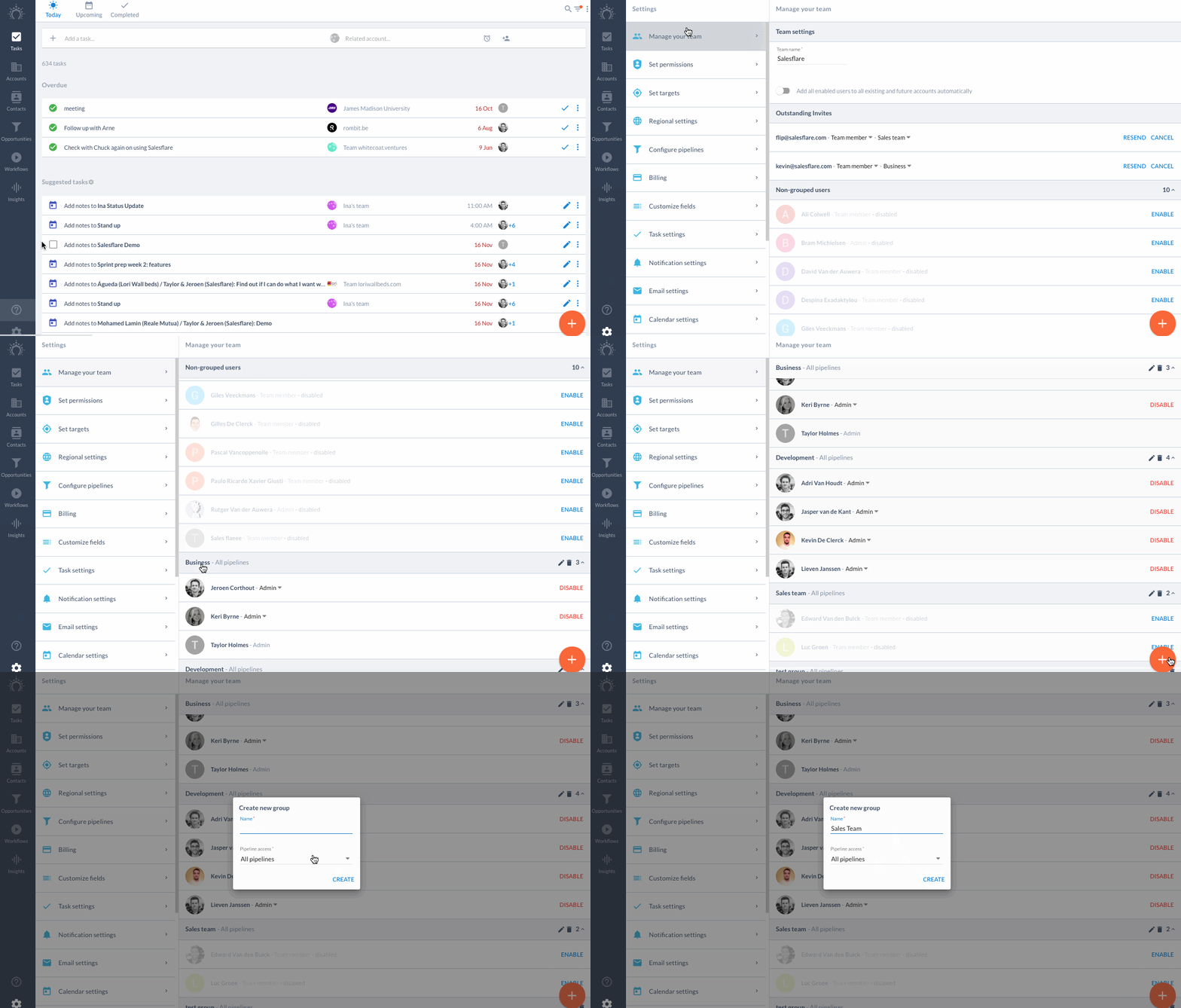
Manager können:
* Gib jeder Person Zugriff auf einen Account, indem du sie zum Team des Accounts hinzufügst.
* Opportunities löschen und deren Inhaber ändern, wenn sie nicht selbst Inhaber sind.
* Auf die Einstellungen zugreifen, um die Pipelines der Gruppe zu konfigurieren und Ziele festzulegen.
Unabhängig davon, welche weiteren Berechtigungseinstellungen du für Manager festlegst, verfügen sie immer über diese integrierten Berechtigungen.
### Teammitglieder
Teammitglieder arbeiten in Salesflare, ohne sich um Administration oder Management kümmern zu müssen. Diese Art von Rolle eignet sich gut für deine Vertriebsmitarbeiter oder deine virtuelle Assistenz, wenn sie keine vollständige Kontrolle über das CRM und seine Daten benötigen.
Teammitglieder können:
* Nur Opportunities löschen und deren Inhaber ändern, bei denen sie selbst Inhaber sind.
* Nur Accounts löschen, an denen sie beteiligt sind.
Standardmäßig haben Teammitglieder Zugriff auf alle Teamdaten, sowohl zum Anzeigen als auch zum Erstellen/Bearbeiten/Löschen. Dies kann jedoch unter [Einstellungen > Berechtigungen festlegen](https://app.salesflare.com/#/settings/permissions). Du kannst beispielsweise sicherstellen, dass sie nur die Daten ihrer Gruppe anzeigen und ihre eigenen Daten bearbeiten können.
### Betrachter
Betrachter können standardmäßig nur Daten anzeigen (alle Daten des Teams). Sie können keine Daten erstellen, bearbeiten oder löschen. Beide Einstellungen können unter [Einstellungen > Berechtigungen festlegen](https://app.salesflare.com/#/settings/permissions).
Diese Art von Rolle eignet sich gut für Vorstandsmitglieder, Investoren oder Führungskräfte, die nicht aktiv in Salesflare arbeiten, aber Zugriff auf die Daten und/oder Insights benötigen.
* * *
## Daten
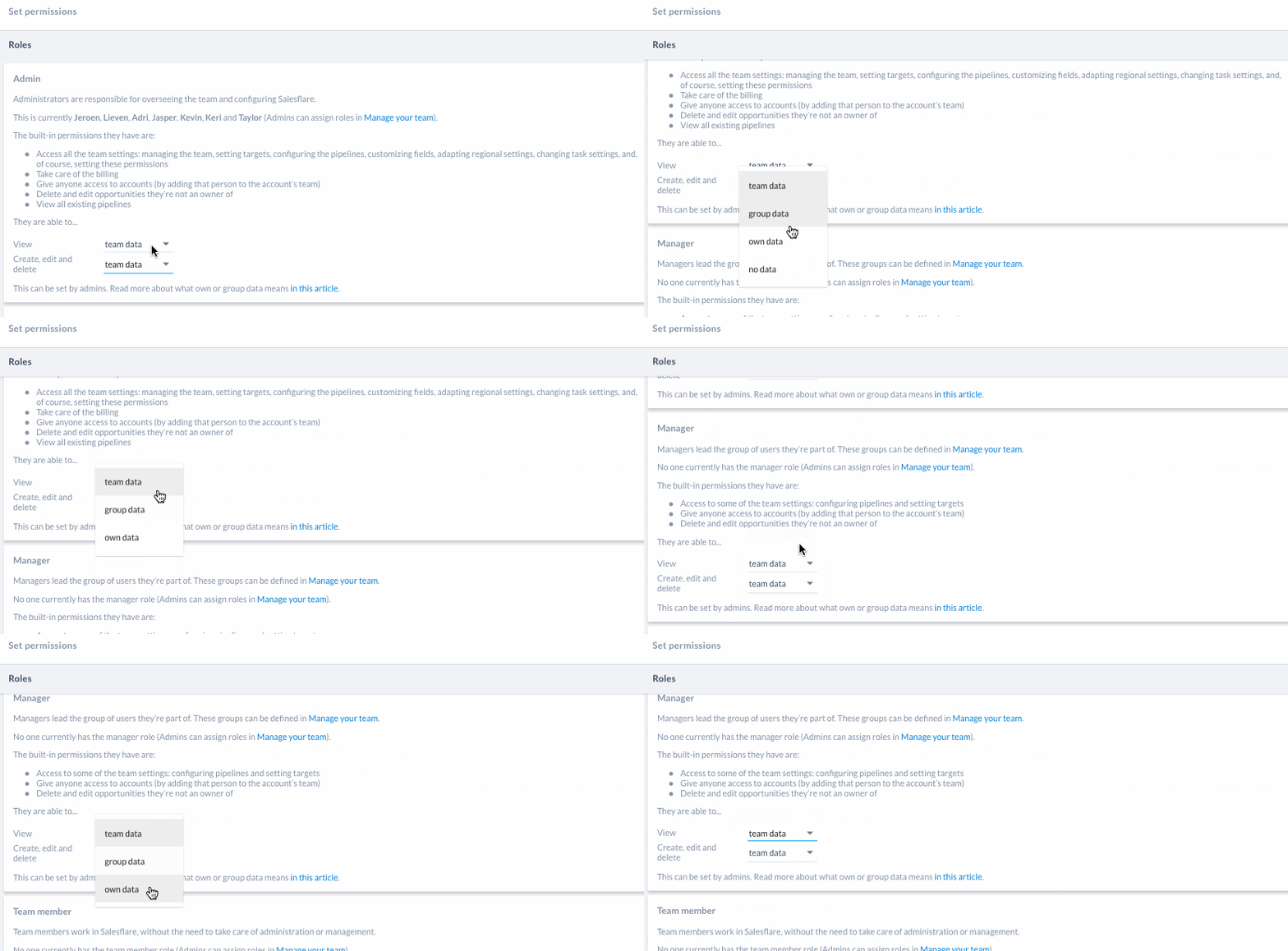
Admins können festlegen, welche Daten ihre Teammitglieder anzeigen und welche Daten sie erstellen, bearbeiten und löschen können. Wie oben erwähnt, wird dies unter [Einstellungen > Berechtigungen festlegen](https://app.salesflare.com/#/settings/permissions).
### **Eigene Daten**
Daten, deren Inhaber du bist, in der Regel, weil du sie erstellt hast oder verwaltest.
* Accounts, an denen du beteiligt bist, die du erstellt hast oder die mit einer Opportunity verknüpft sind, deren Inhaber oder Zuständiger du bist.
* Opportunities, deren Inhaber oder Zuständiger du bist, sowie Opportunities, die mit Accounts verknüpft sind, an denen du beteiligt bist.
* Kontakte, die du erstellt hast, sowie Kontakte, die mit Accounts verknüpft sind, an denen du beteiligt bist.
* Workflows, die du erstellt hast.
* Meetings, die du erstellt hast, Meetings, an denen du teilnimmst, und Meetings, die sich in Accounts befinden, an denen du beteiligt bist.
### Gruppendaten
Die Gruppendaten bestehen aus der Gesamtheit der Daten, die den einzelnen Mitgliedern der Gruppe gemeinsam gehören (gemäß den oben genannten Regeln für „eigene Daten“), zum Beispiel an ihrem Standort oder in ihrer Geschäftseinheit.
### Teamdaten
Alle Daten, die zum Team gehören. Dies ist die am wenigsten eingeschränkte Datenart.
### Keine Daten
Diese Option wird nur im Dropdown-Menü „Erstellen, bearbeiten und löschen“ aufgeführt. Dadurch kann sichergestellt werden, dass einige Benutzer nur Daten anzeigen können.
* * *
## Pipelines
Standardmäßig haben alle Teammitglieder Zugriff auf alle Pipelines. Mit der Funktion „Berechtigungen“ können Admins und Manager festlegen, welche Benutzergruppen auf welche Pipelines zugreifen können. Auf diese Weise kann ihr Zugriff so eingeschränkt werden, dass sie nur die Pipelines und Opportunities sehen, die sie sehen dürfen.

Admins und Manager können dies an drei Stellen festlegen:
1. in [Einstellungen > Berechtigungen festlegen](https://app.salesflare.com/#/settings/permissions) unten (siehe unten)
2. unter „Pipelines konfigurieren“ für jede Pipeline
3. oder unter [Einstellungen > Verwalte dein Team](https://app.salesflare.com/#/settings/team) für jede Benutzergruppe.
Wenn du einige dieser Einstellungen nicht siehst oder sie nicht ändern kannst, liegt das daran, dass du kein Admin oder Manager bist. In diesem Fall bittest du am besten einen Kollegen, der Admin oder Manager ist, die Einstellung zu ändern.
Admins können den Zugriff auf alle Pipelines festlegen, während Manager diesen Zugriff nur für Pipelines festlegen können, auf die ihre Benutzergruppe Zugriff hat.
* * *
## Wichtige Hinweise
* Die Seite „Berechtigungen festlegen“ kann von allen angezeigt, aber nur von Admins bearbeitet werden.
* Benutzer müssen einen Admin bitten, ihnen eine bestimmte Rolle zuzuweisen.
* Benutzer dürfen nur eine Rolle und eine Gruppe haben.
* Die Standardrolle für den ersten Benutzer in einem Team ist Admin, für jeden weiteren Benutzer ist sie Teammitglied.
* Standardmäßig sind Benutzer keiner Benutzergruppe zugewiesen.
* Die Rolle und Gruppe des Benutzers können bereits beim Einladen neuer Teammitglieder festgelegt werden.
* * *
Hast du noch Fragen? Sende uns eine Chatnachricht! 😊