# Was sind Massenaktionen?
Wofür kann ich sie verwenden?
Mit Massenaktionen kannst du mehrere Accounts, Kontakte, Opportunities und Aufgaben gleichzeitig auswählen, um sie zu bearbeiten oder zu löschen. Massenaktionen sparen Zeit und Frust. Nachfolgend findest du eine Übersicht über die verschiedenen Massenaktionen, die du durchführen kannst, und wann sie hilfreich sein können.
# Accounts:
**Bearbeiten** – Abgesehen vom Bearbeiten von Account-Informationen, um anfängliche Fehler zu korrigieren, kann sich ein Unternehmen im Laufe der Zeit verändern und eine Anpassung der Informationen erforderlich machen. Mit der Massenbearbeitung von Accounts kannst du die Website-URL, die Beschreibung und die Größe ändern. Du kannst auch die auf diesen Account angewendeten Tags sowie alle von dir erstellten benutzerdefinierten Felder bearbeiten.
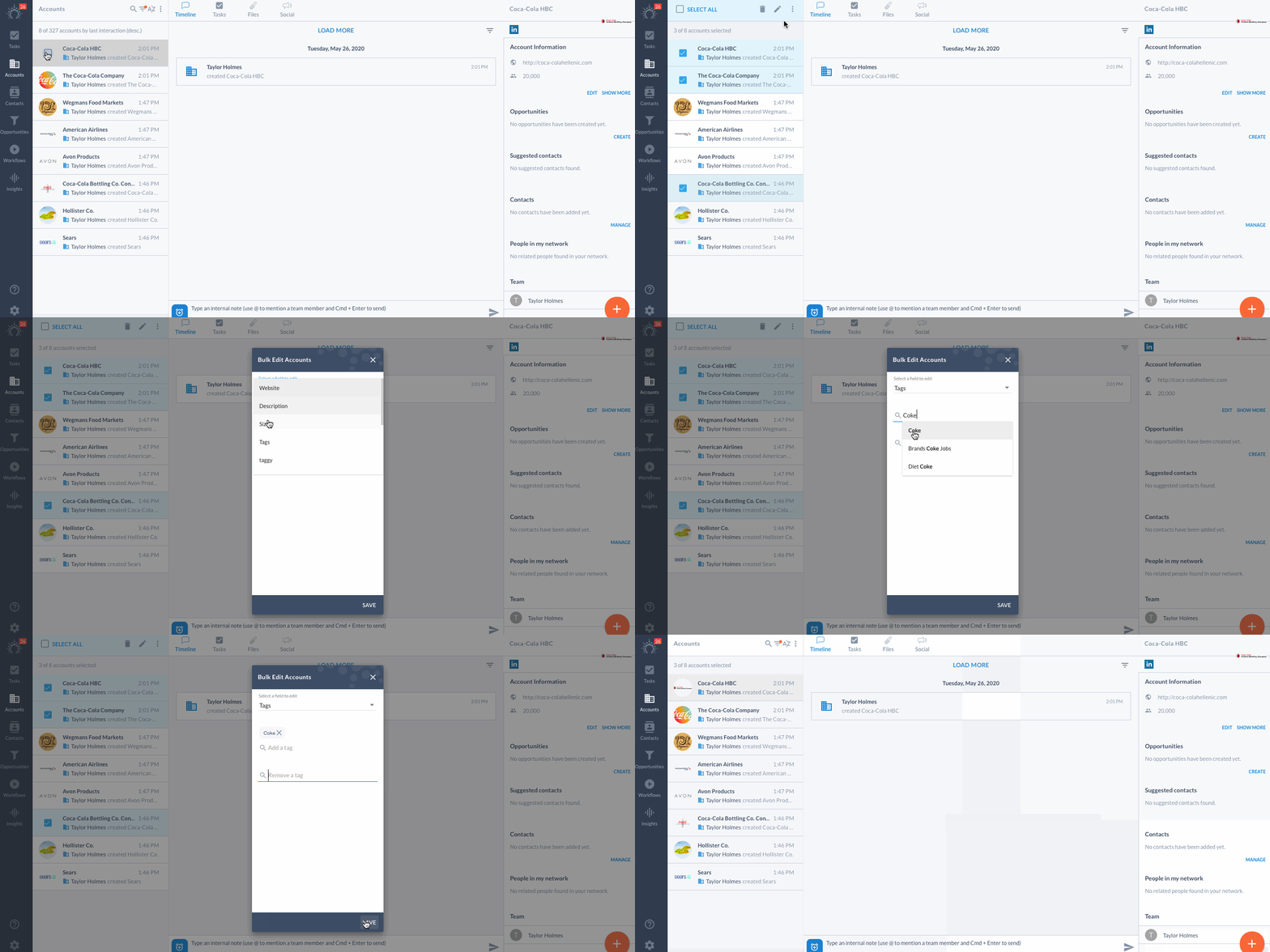
**Löschen –** Unabhängig davon, ob es sich um Duplikate handelt oder die Accounts für dein Unternehmen einfach irrelevant sind, kannst du [Accounts gesammelt löschen](/de/articles/2444032-how-do-i-delete-everything-and-start-over), um Zeit zu sparen.
**Allen Accounts ein Teammitglied hinzufügen** – Wenn du eines deiner Teammitglieder gleichzeitig zu mehreren Accounts hinzufügen möchtest, kannst du dafür ebenfalls Massenaktionen verwenden. Mehr dazu, wie das funktioniert, findest du [hier](/de/articles/2440766-how-do-i-add-a-team-member-to-all-accounts).
# Kontakte:
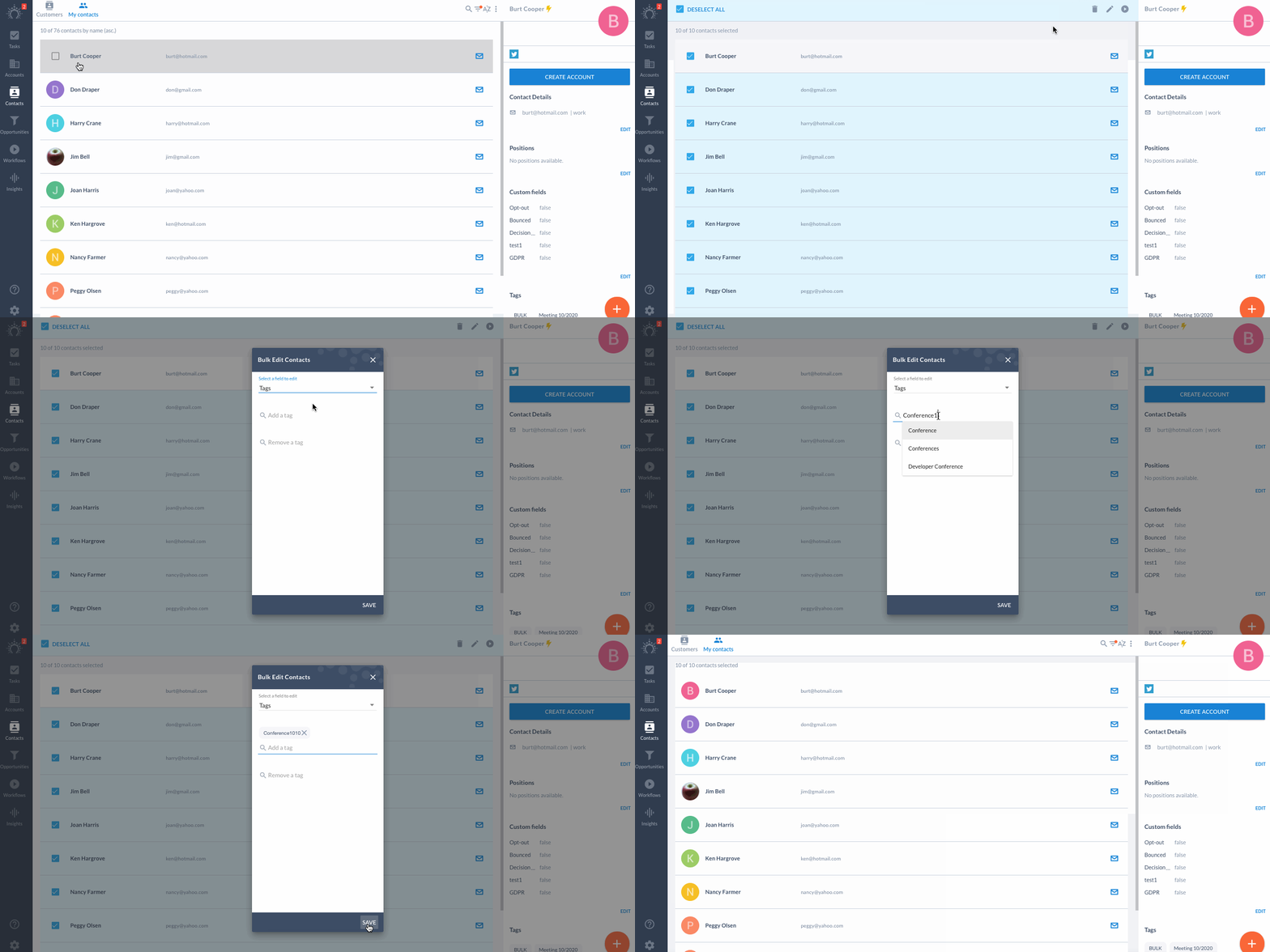
**Bearbeiten** – Nachdem du deine Kontakte/Kunden importiert oder erstellt hast, kannst du Massenaktionen verwenden, um Informationen wie Tags, den Opt-out-Status, Bounces oder von dir erstellte benutzerdefinierte Felder zu bearbeiten.
* Das kann beispielsweise hilfreich sein, wenn du gerade von einer Konferenz zurückgekehrt bist und alle Personen gruppieren möchtest, die du an diesem Tag getroffen hast. Du kannst Massenaktionen verwenden, um dieser Kontaktgruppe einen Tag zuzuweisen, mit dem du sie später alle leicht wiederfinden kannst.
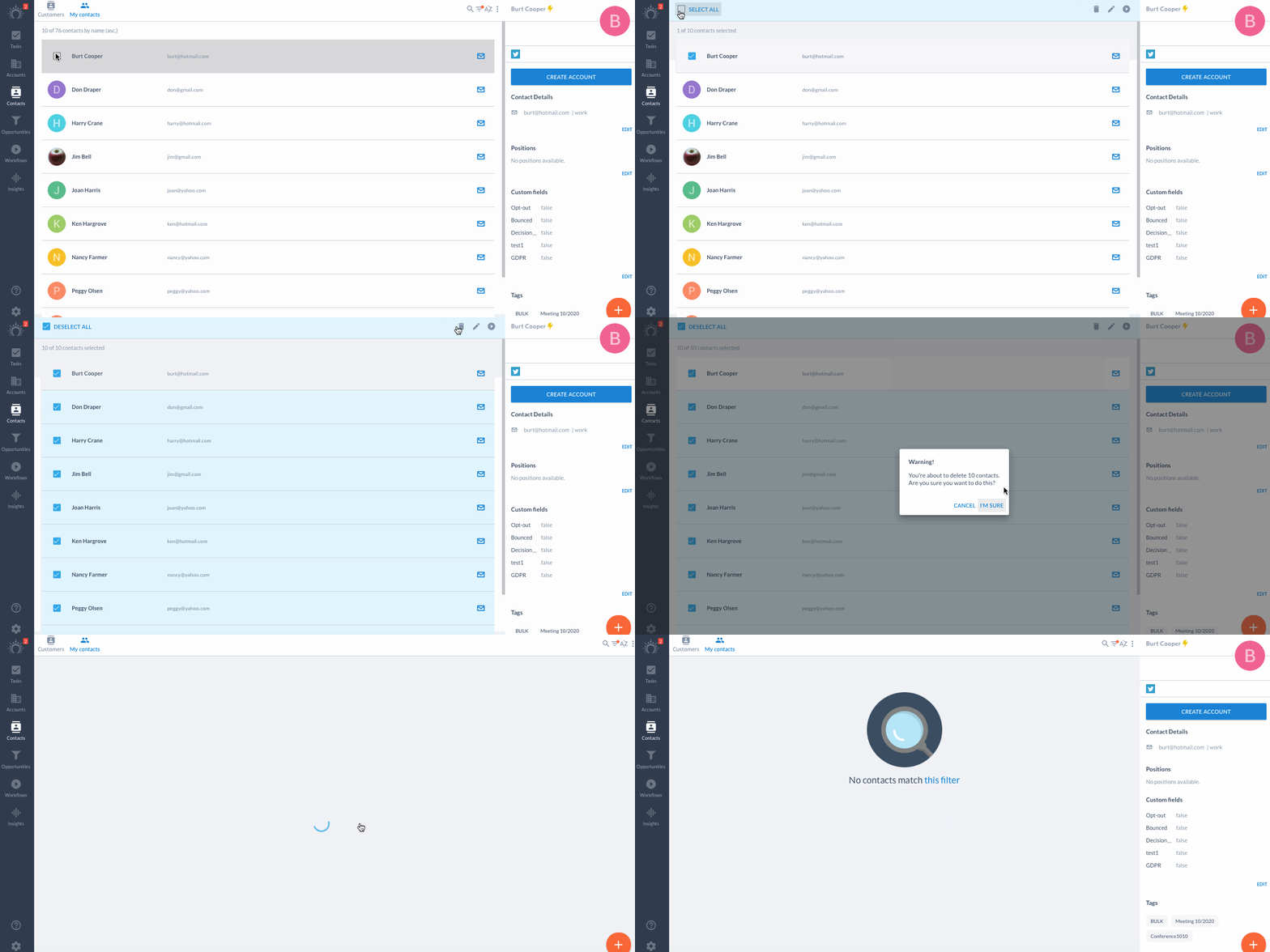
**Löschen** – Du kannst Kontakte jederzeit mithilfe von Massenaktionen [massenhaft löschen](/de/articles/2444032-how-do-i-delete-everything-and-start-over).
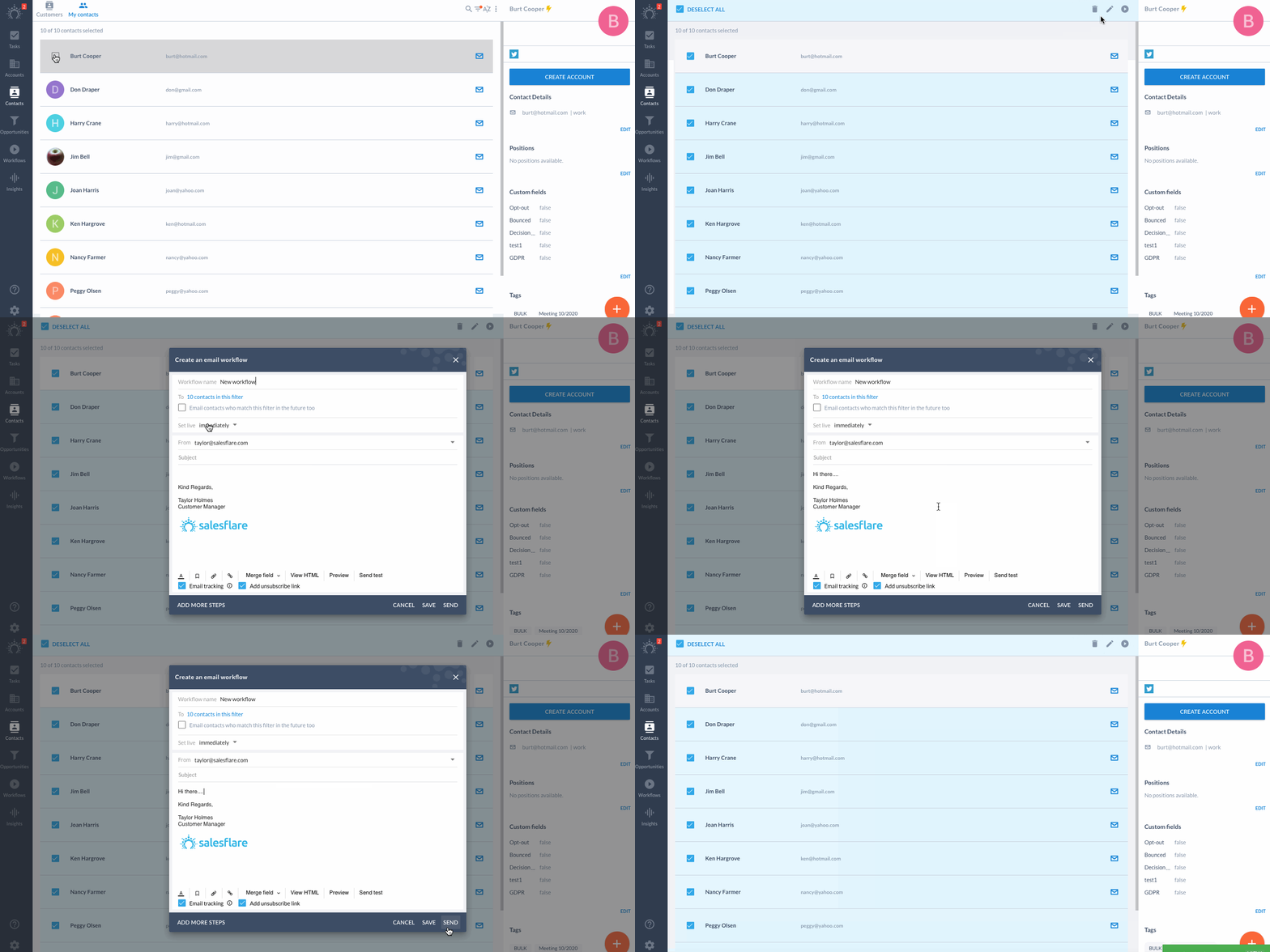
**Workflow senden** – Wenn du durch eine Gruppe deiner Kontakte scrollst und entscheidest, dass du ihnen allen eine E-Mail oder eine E-Mail-Sequenz senden möchtest, kannst du dafür Massenaktionen verwenden. Wähle einfach die Kunden aus einer Liste aus und klicke auf das Pfeilsymbol, um eine E-Mail oder einen Workflow zu erstellen, bei dem die ausgewählten Kunden die Zielgruppe sind.
* Warnung! Stelle sicher, dass du zuerst einen Filter auf deine Kontakte anwendest, bevor du auf „Alle auswählen“ klickst, um deine Zielgruppe vor dem Senden eines Workflows einzugrenzen.
#
Opportunities:
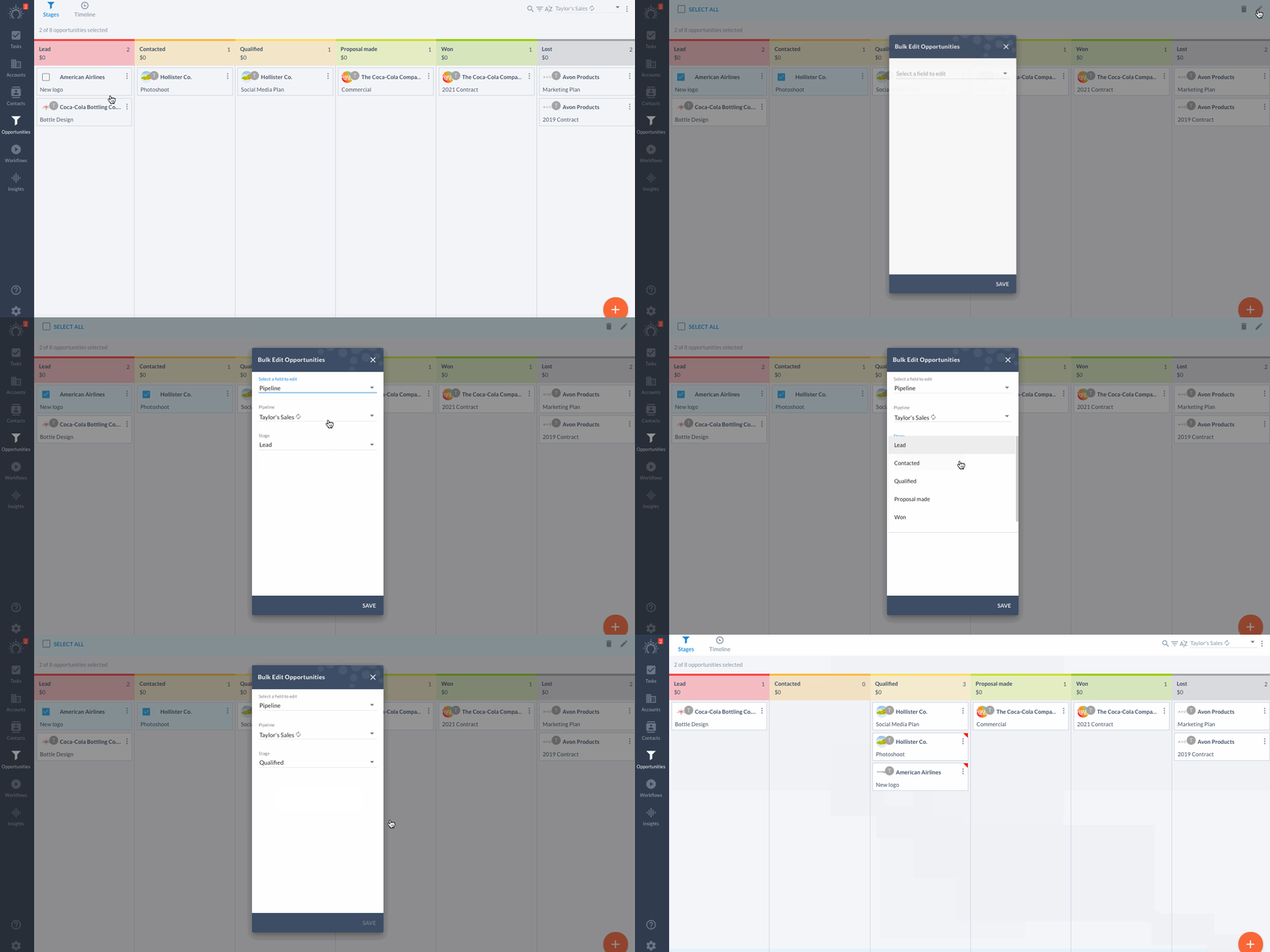
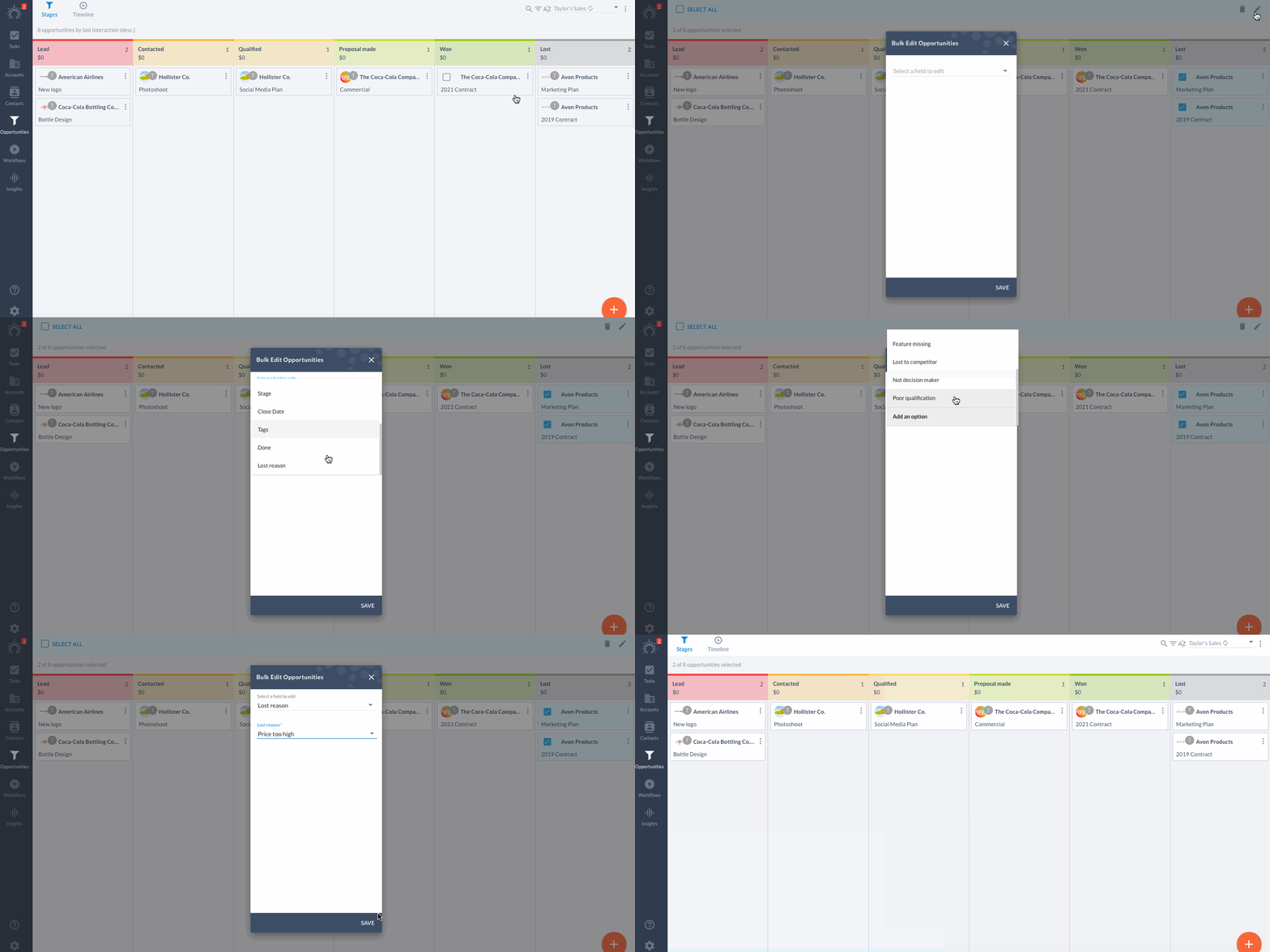
**Bearbeiten** – Zu den Massenaktionen, die du beim Bearbeiten von Opportunities durchführen kannst, gehören: Inhaber, Zuständig, Account, Name, Phase, Pipeline, Abschlussdatum, Tags, Erledigt, Verlustgrund, Wahrscheinlichkeit, Startdatum und benutzerdefinierte Felder ändern.
* Du kannst die Inhaberschaft von Opportunities nur übertragen, wenn du selbst der Inhaber oder ein Admin bist. Der Wert „Gewonnen“ wird dem Inhaber der Opportunity zugewiesen, und das Bild des Inhabers wird in der Opportunity angezeigt. Die Massenauswahl eines Zuständigen ist hilfreich, wenn du möchtest, dass ein Mitglied deines Vertriebsteams eine ausgewählte Anzahl von Opportunities nachverfolgt.
* Das Ändern der Pipeline ist hilfreich, wenn deine Opportunities in einer Pipeline zu unübersichtlich werden. Wenn mehrere Opportunities in eine neue Phase wechseln, kannst du außerdem mehrere gleichzeitig auswählen und verschieben. Durch die Verwendung von Massenaktionen bleiben die Informationen erhalten, da die Opportunities lediglich in eine neue Pipeline oder Phase verschoben werden.
* Die Massenbearbeitung des Verlustgrunds ist hilfreich, wenn mehrere zusammengehörige Opportunities dasselbe Ergebnis im Verkaufsprozess erzielt haben.
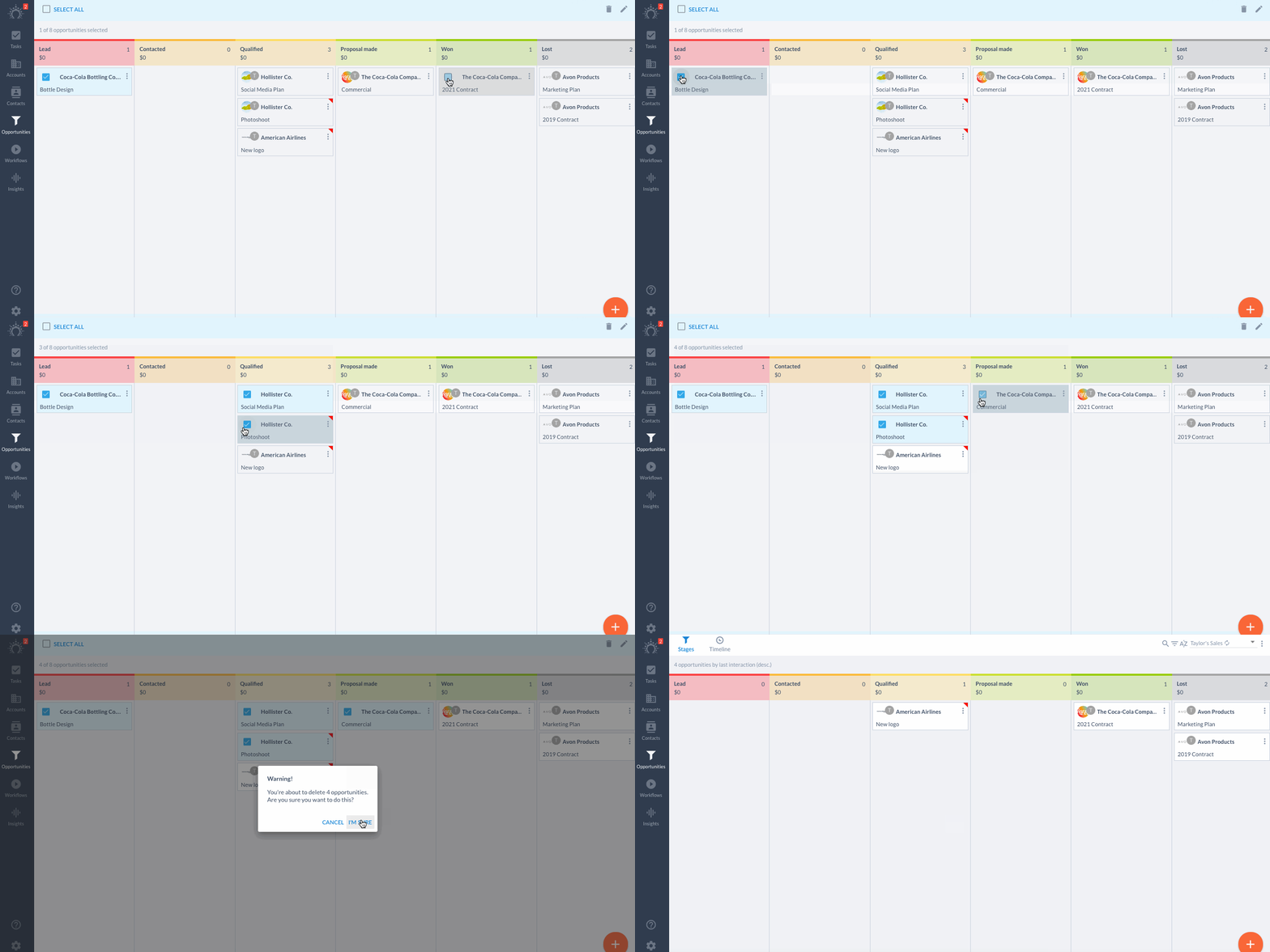
**Löschen** – Du kannst Opportunities nur gesammelt löschen, wenn du deren Inhaber bist oder über Admin-Rechte verfügst.
#
[Aufgaben](/de/articles/2352424-can-i-snooze-tasks-in-bulk):
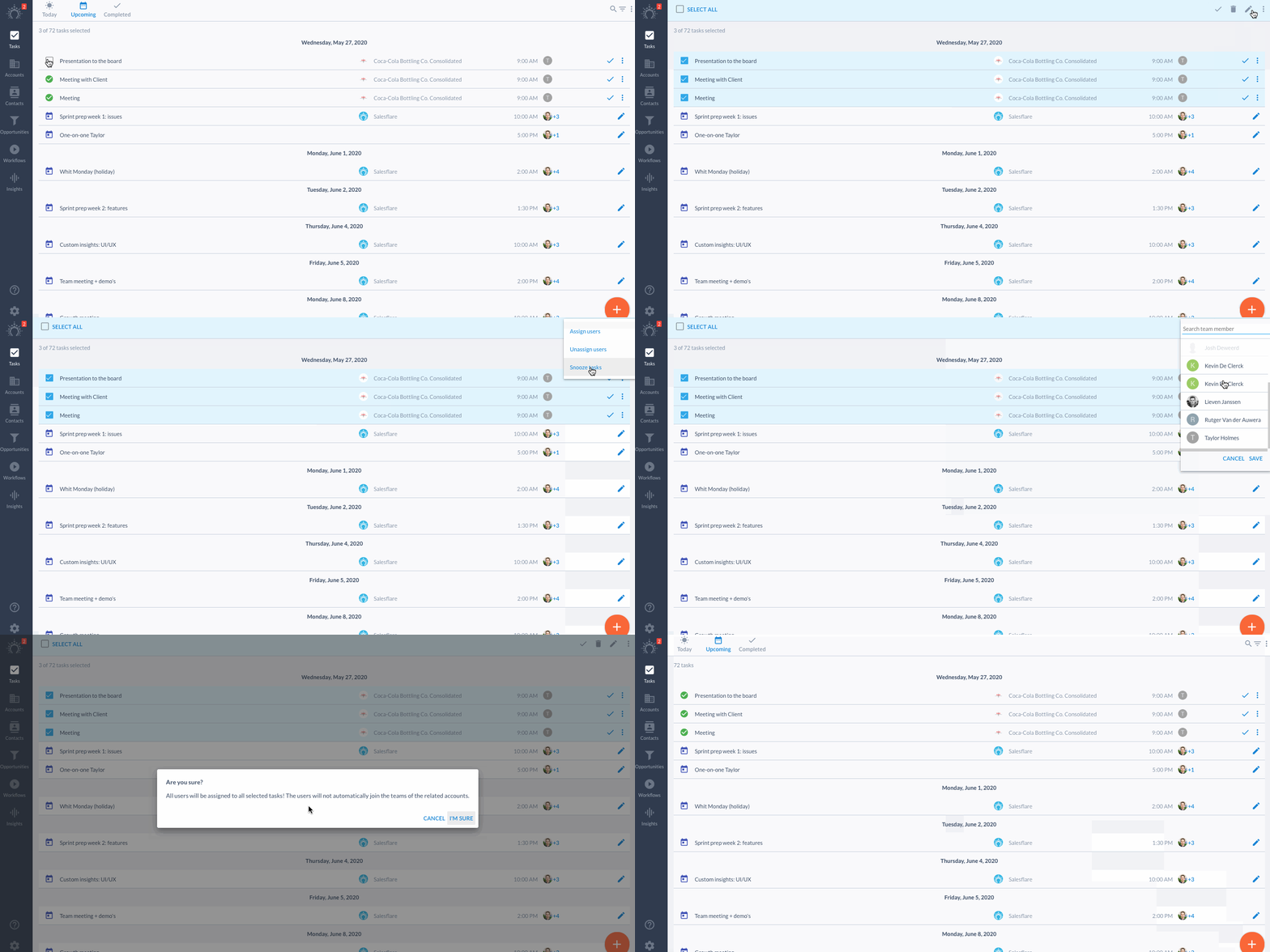
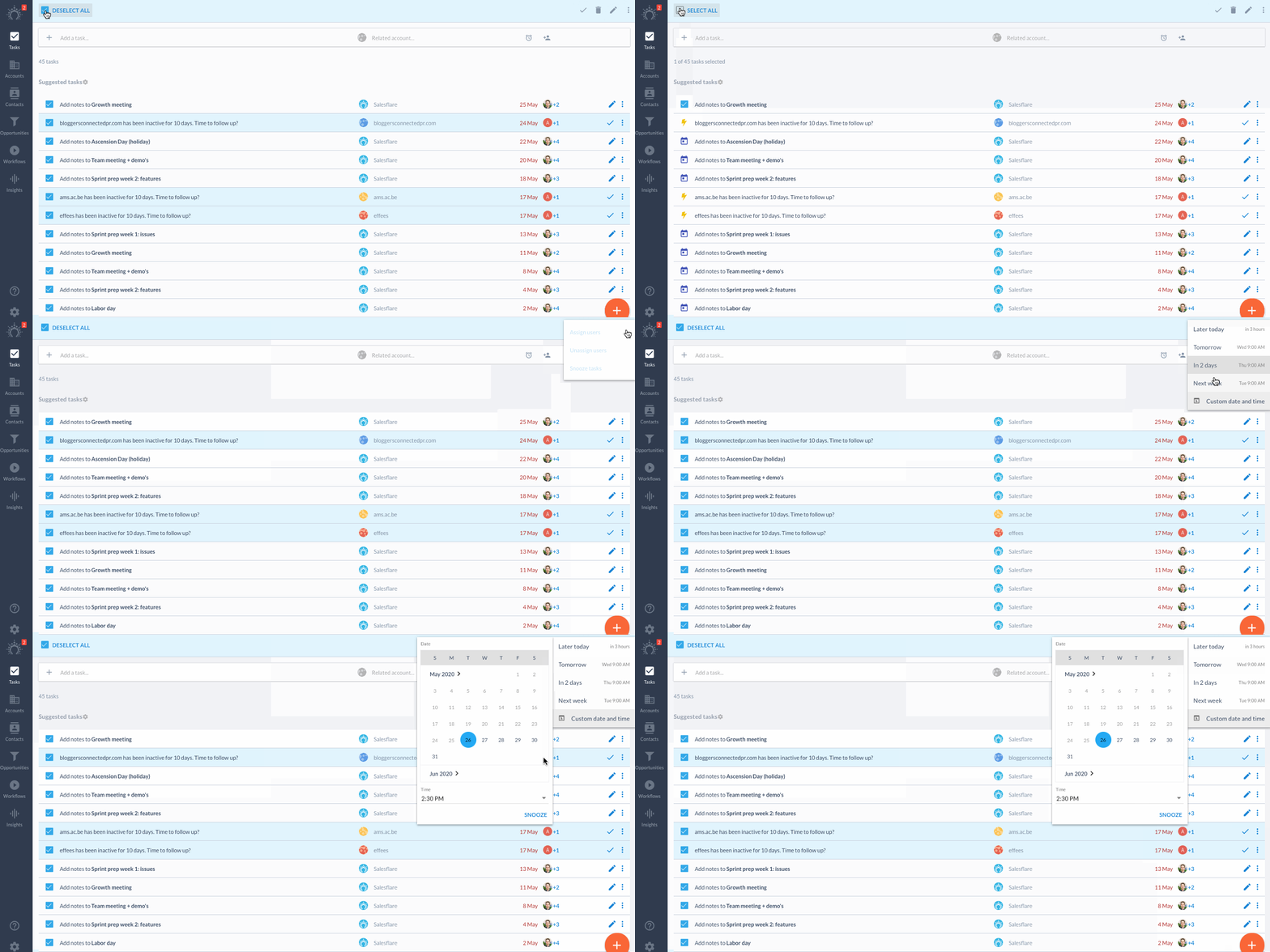
**Snoozen –** Wenn du mehrere überfällige Aufgaben hast, die du snoozen möchtest, kannst du das gesammelt tun. Mehr dazu, wie das funktioniert, findest du **hier**.
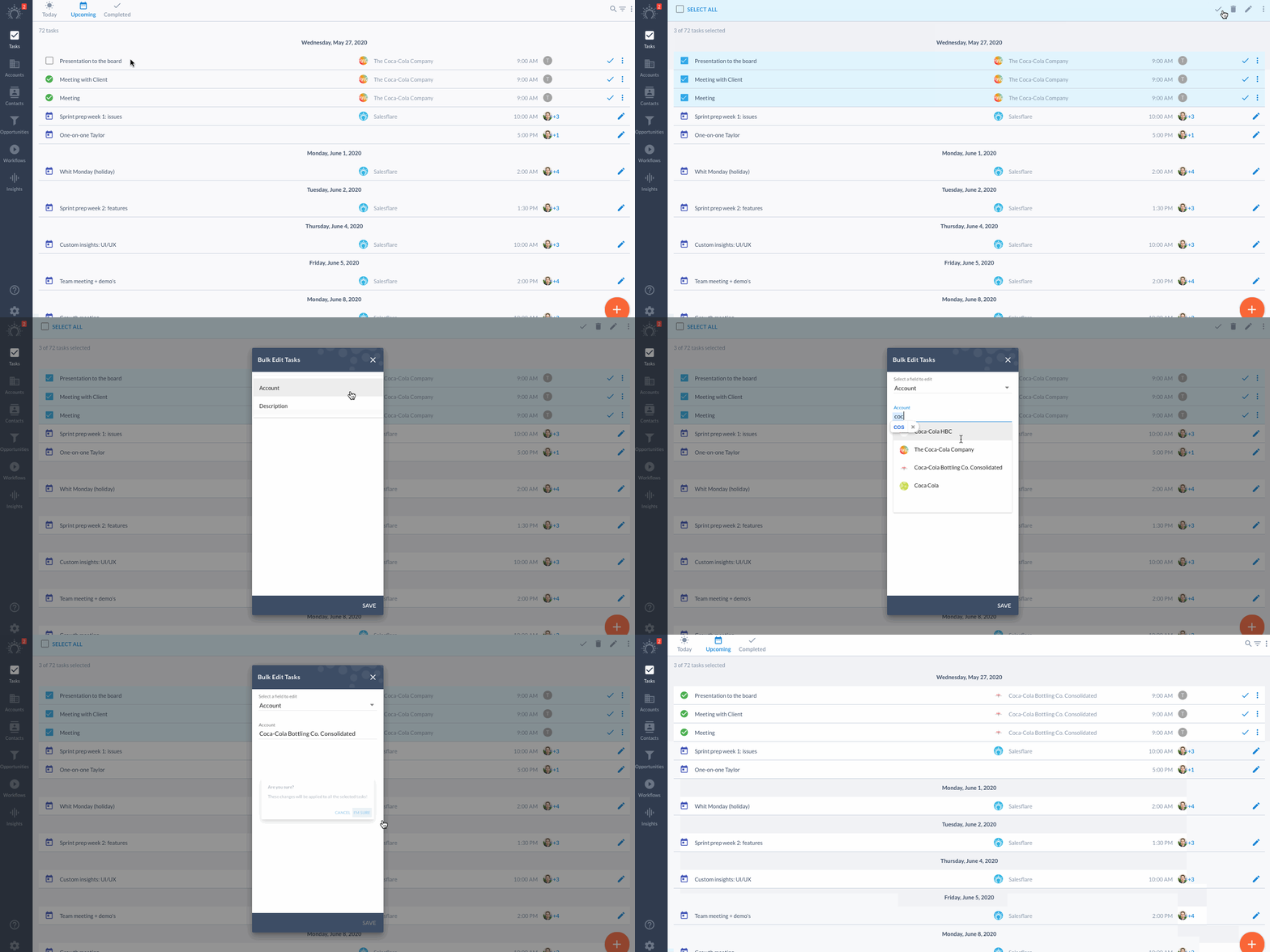
**Bearbeiten** – Du kannst den Account, dem die Aufgaben zugewiesen sind, sowie die Beschreibung der Aufgaben gesammelt bearbeiten. Das ist hilfreich für wiederkehrende Ereignisse oder Aufgaben.
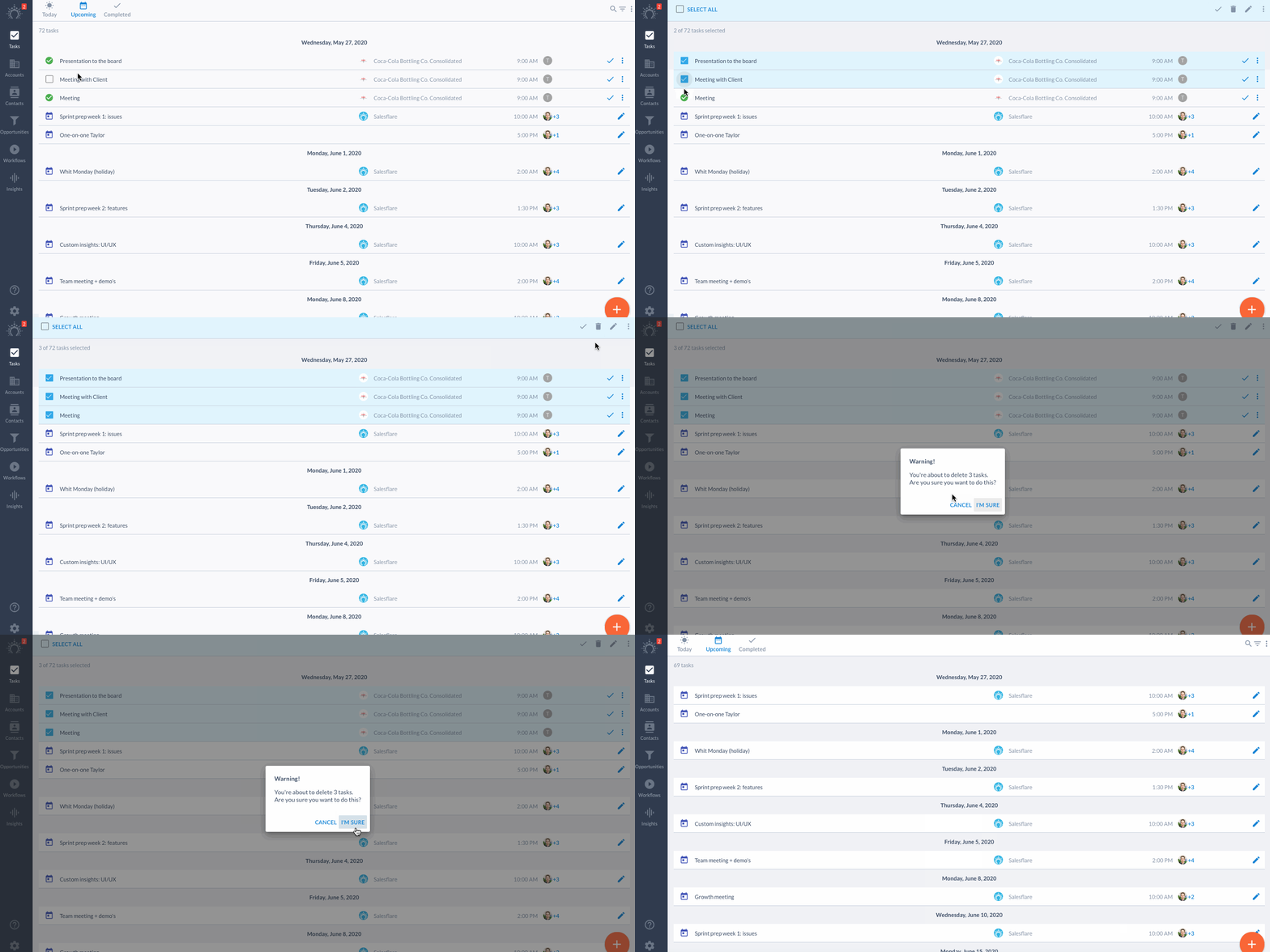
**Löschen –** Du hast es satt, alte Aufgaben zu sehen? Lösche sie **g**esammelt, um deine Ansicht aufzuräumen.
**Benutzer zuweisen/Benutzer nicht mehr zuweisen** – Mit Massenaktionen kannst du Aufgaben deinen Kollegen zuweisen oder die Zuweisung aufheben.

Wenn du weitere Fragen zur Verwendung von Massenaktionen hast, schreib uns im Chat! 😀