# Wie erstelle ich Accounts?
Wofür werden Accounts verwendet?
Lernst du lieber per Video? Schau dir das Video [hier](https://www.youtube.com/watch?v=YuK1JzR6xlY&list=PLzIbkpd9Ee6w8BnwptA0jaYwJX8IHqXoB&index=2) an.
Die im Tab „Accounts“ von Salesflare aufgelisteten Accounts sind die Unternehmen, an die du verkaufst. Es gibt vier einfache Möglichkeiten, diese Accounts zu erstellen.
1. Über die blaue Plus-Schaltfläche: Um einen Account zu erstellen, klicke auf das große blaue Pluszeichen und wähle „Account erstellen“.
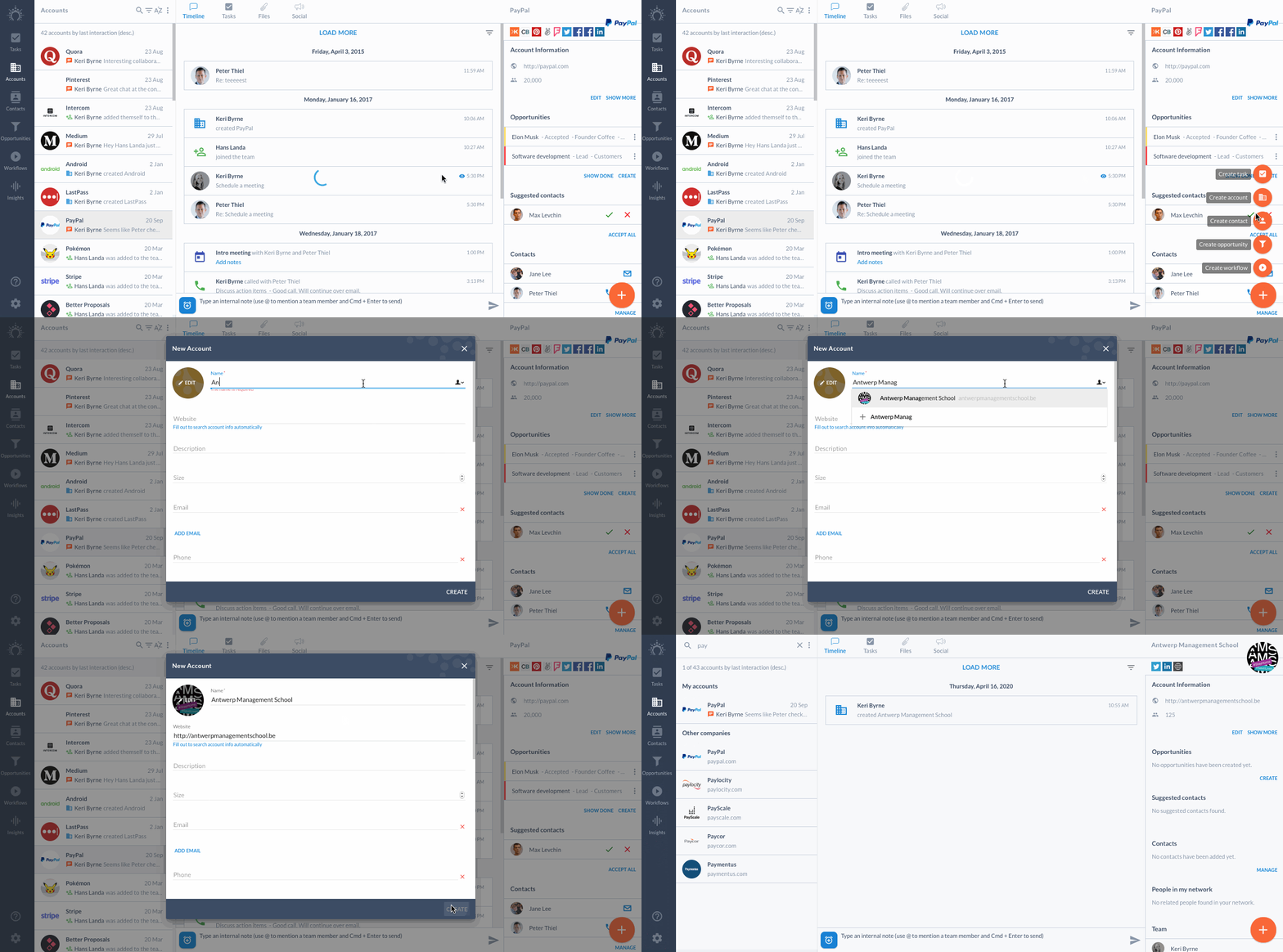
Verwende anschließend die integrierte Suche, um das genaue Unternehmen zu finden, für das du einen Account erstellen möchtest.
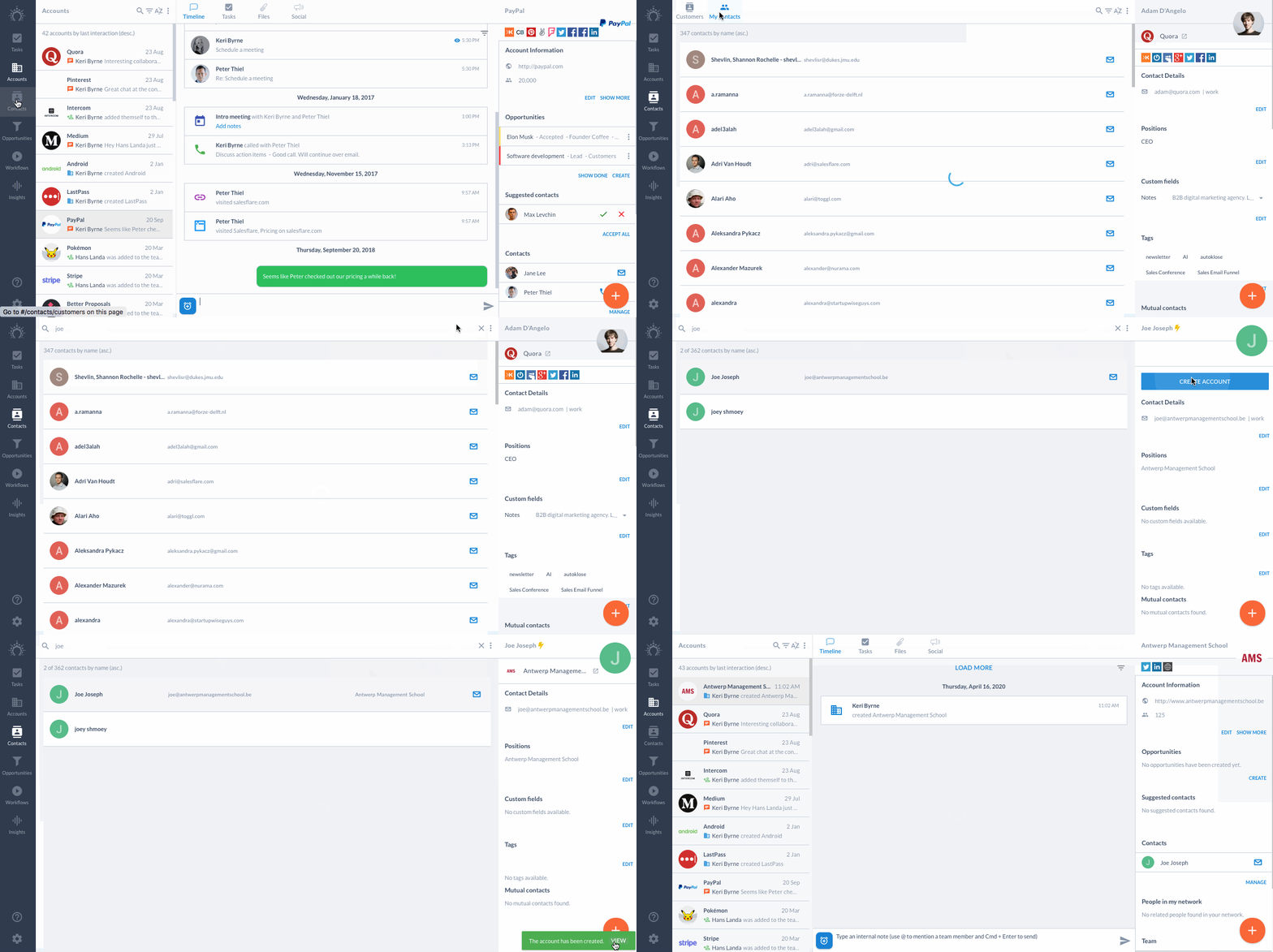
2\. Einen Account aus deiner Kontaktliste erstellen: Wähle einen Kontakt aus deiner Liste „Meine Kontakte“ aus und klicke auf „Account erstellen“. Salesflare erstellt anschließend einen Account für das Unternehmen, bei dem dieser Kontakt arbeitet, und fügt den Kontakt zum Account hinzu.
3\. Einen Account aus E-Mails erstellen (ausschließlich für Gmail- und Outlook-Nutzer): Wenn die [Salesflare-Seitenleiste](https://app.salesflare.com/#/settings/applications) installiert ist, öffne eine beliebige E-Mail, und Salesflare lädt automatisch den zugehörigen Account in der Seitenleiste. Wähle „Account erstellen“ und fahre fort.

Wenn du einen Account auf eine dieser drei Arten erstellst, gib den Namen und die Website des Accounts ein, damit Salesflare relevante Daten abrufen kann. Wenn du die Website des Accounts eingibst, ruft Salesflare auf Grundlage der öffentlich verfügbaren Informationen Daten wie Adresse, Telefonnummer, Social-Media-Profile usw. ab. Dadurch kann Salesflare außerdem Kontakte vorschlagen, die du oder deine Teammitglieder bei diesem Account bereits kennen.
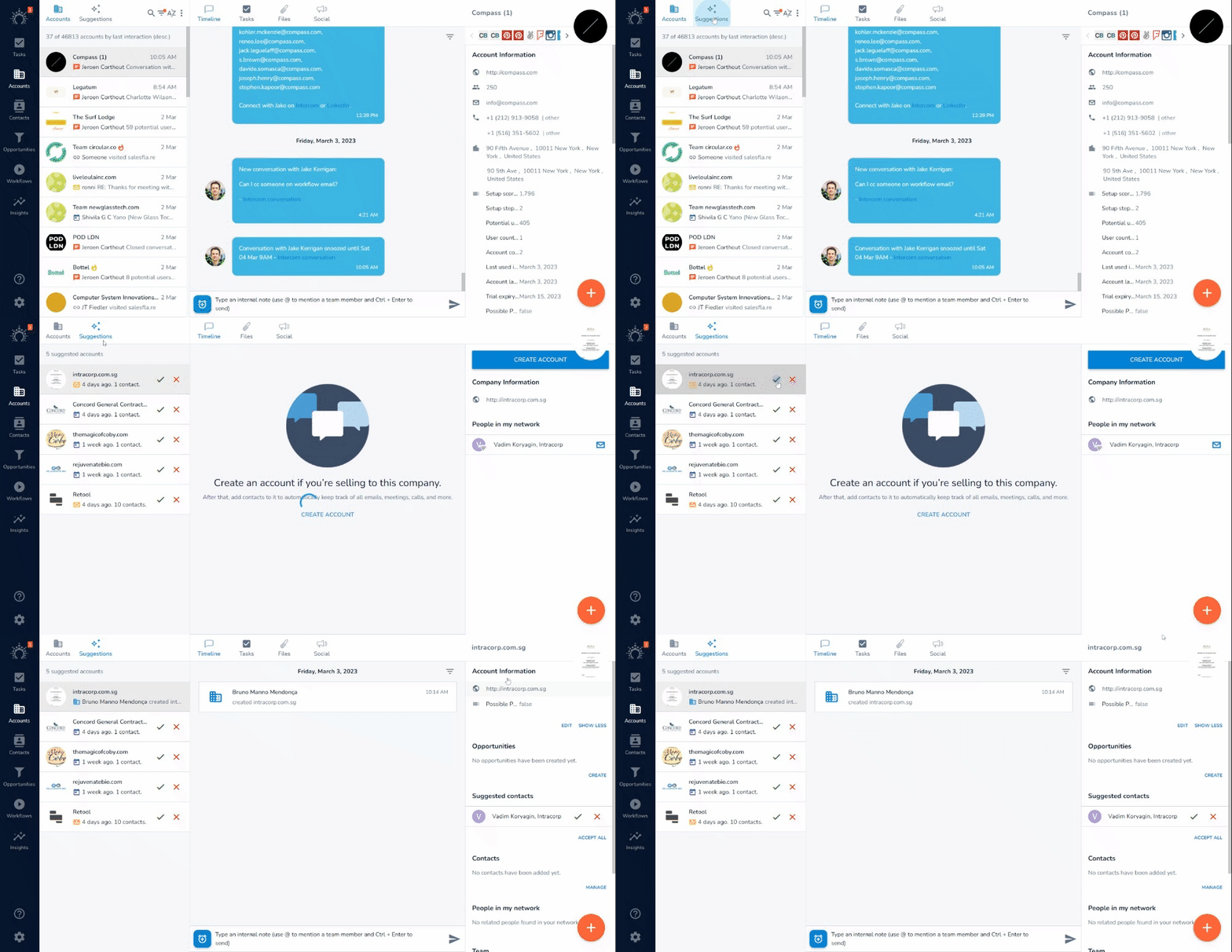
4\. Accounts aus den [vorgeschlagenen Accounts](/de/articles/7048067-how-and-why-does-salesflare-suggest-accounts) erstellen, die auf deinen E-Mail-Interaktionen basieren: Klicke auf „Accounts“ und dann auf „Vorschläge“. Dort kannst du auf das Häkchen klicken, um den Vorschlag anzunehmen und den Account zu erstellen.
# Mehr Account-Informationen in benutzerdefinierten Feldern speichern
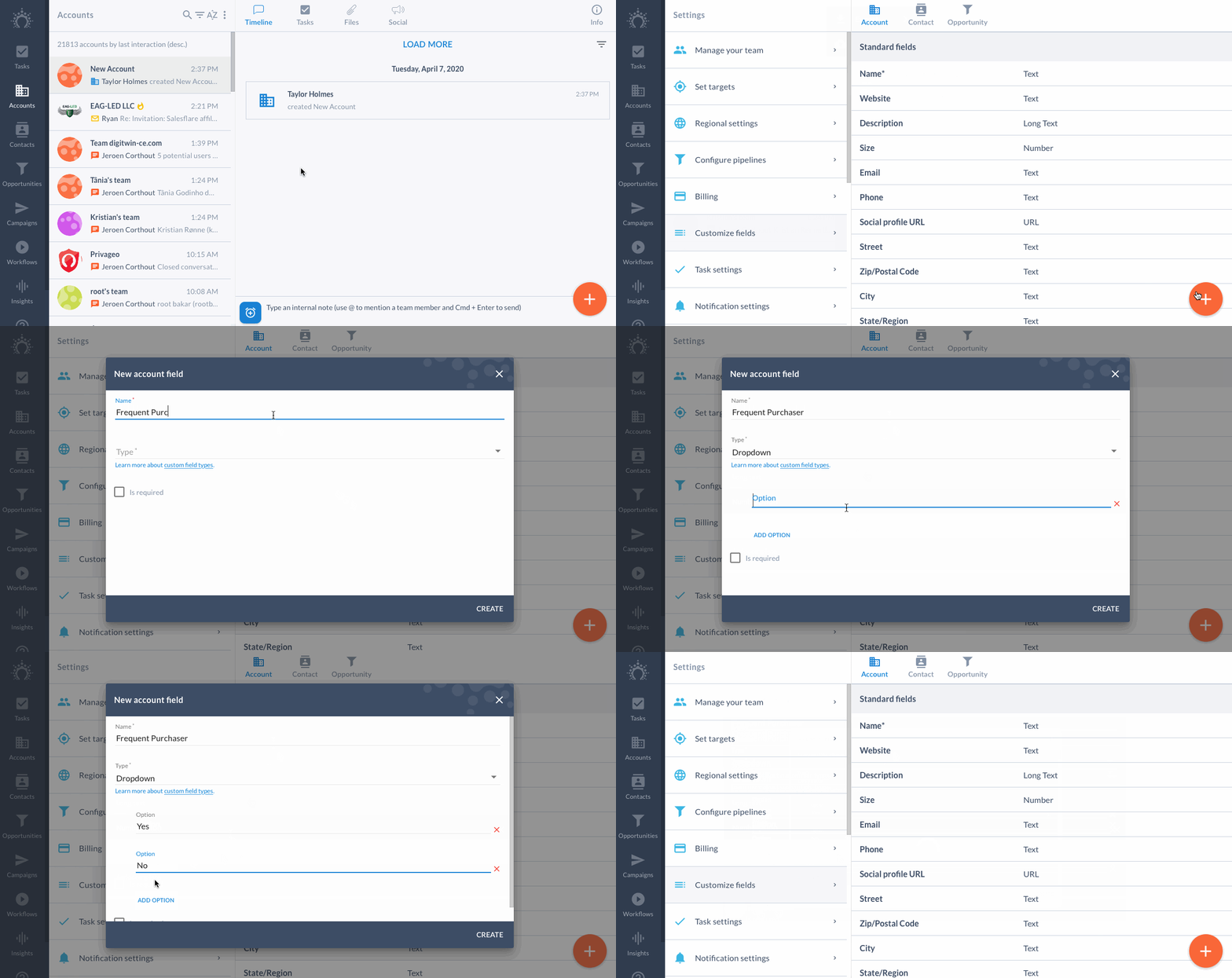
Du kannst auch benutzerdefinierte Daten hinzufügen, indem du oben in deiner Account-Liste auf das Symbol mit den drei Punkten klickst und „Felder anpassen“ auswählst. Dadurch gelangst du zu Einstellungen > [Felder anpassen](https://app.salesflare.com/#/settings/applications), wo du unten rechts auf das blaue Pluszeichen klicken kannst, um ein neues benutzerdefiniertes Feld zu erstellen.
# Kontakte ganz einfach zu Accounts hinzufügen
Sobald du einen Account erstellt hast, kannst du damit beginnen, deine [Kontakte hinzuzufügen](/de/articles/624713-how-do-i-add-contacts-to-an-account). Salesflare schlägt dir auf Grundlage der E-Mail-Domain Kontakte vor, oder du kannst sie manuell hinzufügen, indem du unter dem Kontaktbereich „Verwalten“ auswählst. Sobald du Kontakte zu Accounts hinzufügst, werden alle E-Mails, Meetings, Telefonanrufe, Website-Besuche, Link-Klicks mit Kontakten & mehr in die Zeitleiste des Accounts übernommen.

# Accounts mit deinen Teammitgliedern teilen
Du kannst [weitere Teammitglieder hinzufügen](/de/articles/952611-how-do-i-add-team-members-to-an-account), wenn sie ebenfalls am Verkauf an das Unternehmen beteiligt sind. Wähle dazu unter „Team“ die Option „Verwalten“ aus.
Sobald du Teammitglieder zum Account einlädst, können auch sie die Account-Zeitleiste sehen, und die Kontakte werden ebenfalls geteilt.

Die Account-Zeitleiste hilft dir, den Überblick über alle Personen zu behalten, die zu diesem Unternehmen beitragen, unabhängig davon, ob es sich um deine Kollegen oder deine Kunden handelt. 😀