# Wie aktualisiere ich Opportunity-Phasen automatisch?
Kann ich Zapier verwenden, um Opportunities in die nächste Phase zu verschieben?
Mit Zapier ist fast alles möglich. 🙌
Du kannst Opportunity-Phasen in Salesflare mithilfe der Aktion „**Opportunity aktualisieren**“ automatisch aktualisieren.
# Wie mache ich das?
## 1\. Beginne mit der Einrichtung deines Zaps mit einem Auslöseschritt
Richte dies im ersten Schritt deines Zaps ein, je nachdem, wodurch du die Aktualisierung der Phase auslösen möchtest. Wenn beispielsweise eine Typeform-Umfrage ausgefüllt wird, verschiebe die Opportunity in eine neue Phase. Dies ist der Auslöseschritt (erste Schritt) deines Zaps.
## 2\. Füge einen Aktionsschritt zum Aktualisieren der Opportunity hinzu
Ganz einfach. Suche einfach nach Salesflare und wähle dann „Opportunity aktualisieren“ aus.

Wähle deinen Salesflare-Account aus und fahre fort. Wenn du deinen Salesflare-Account noch nicht in Zapier verbunden hast, kannst du unter Einstellungen > API-Schlüssel einen API-Schlüssel erstellen.

Im Abschnitt „Vorlage einrichten“ siehst du unter „Opportunity“ eine Schaltfläche „Suchschritt hinzufügen“. Klicke darauf.

Dadurch wird deinem Zap **ein Schritt „Opportunity finden“ hinzugefügt**. Das liegt daran, dass Zapier zuerst nach der Opportunity suchen muss, um zu wissen, welche aktualisiert werden muss.
Im Suchschritt kannst du anhand der Opportunity-ID, des Namens oder der Account-ID nach der Opportunity suchen. Achtung: Es handelt sich um die _ID_ des Accounts, nicht um den Namen des Accounts.

Wenn du bereits vorherige Salesflare-Schritte in deinem Zap hast, kannst du möglicherweise die Account-ID daraus übernehmen. Andernfalls **füge einen Schritt „Account finden“ hinzu**.

Suche anhand des Namens oder der Website aus einem vorherigen Schritt nach dem Account und fahre fort.

Nachdem du den Account gefunden hast, gehe **zurück zum Schritt „Opportunity finden“** und übernimm die „Account-ID“ in das Feld „Account“.

Achte darauf, dass du die Account-**ID** und nicht den Namen des Accounts übernimmst. Du kannst überprüfen, ob du die richtigen Informationen übernommen hast, wenn **die Account-ID eine Zahl ist**.
Jetzt zurück zum Schritt „Opportunity aktualisieren“, um deinen Zap einzurichten. 👇
## 3\. Richte deine Vorlage „Opportunity aktualisieren“ ein
Entscheide, in welche Phase die Opportunity verschoben werden soll, wenn der erste Schritt ausgelöst wird. In unserem Beispiel wird die Opportunity in die Phase „Qualifiziert“ verschoben, wenn die Typeform-Umfrage ausgefüllt wird.
Lege dies im Feld „Phase“ fest.
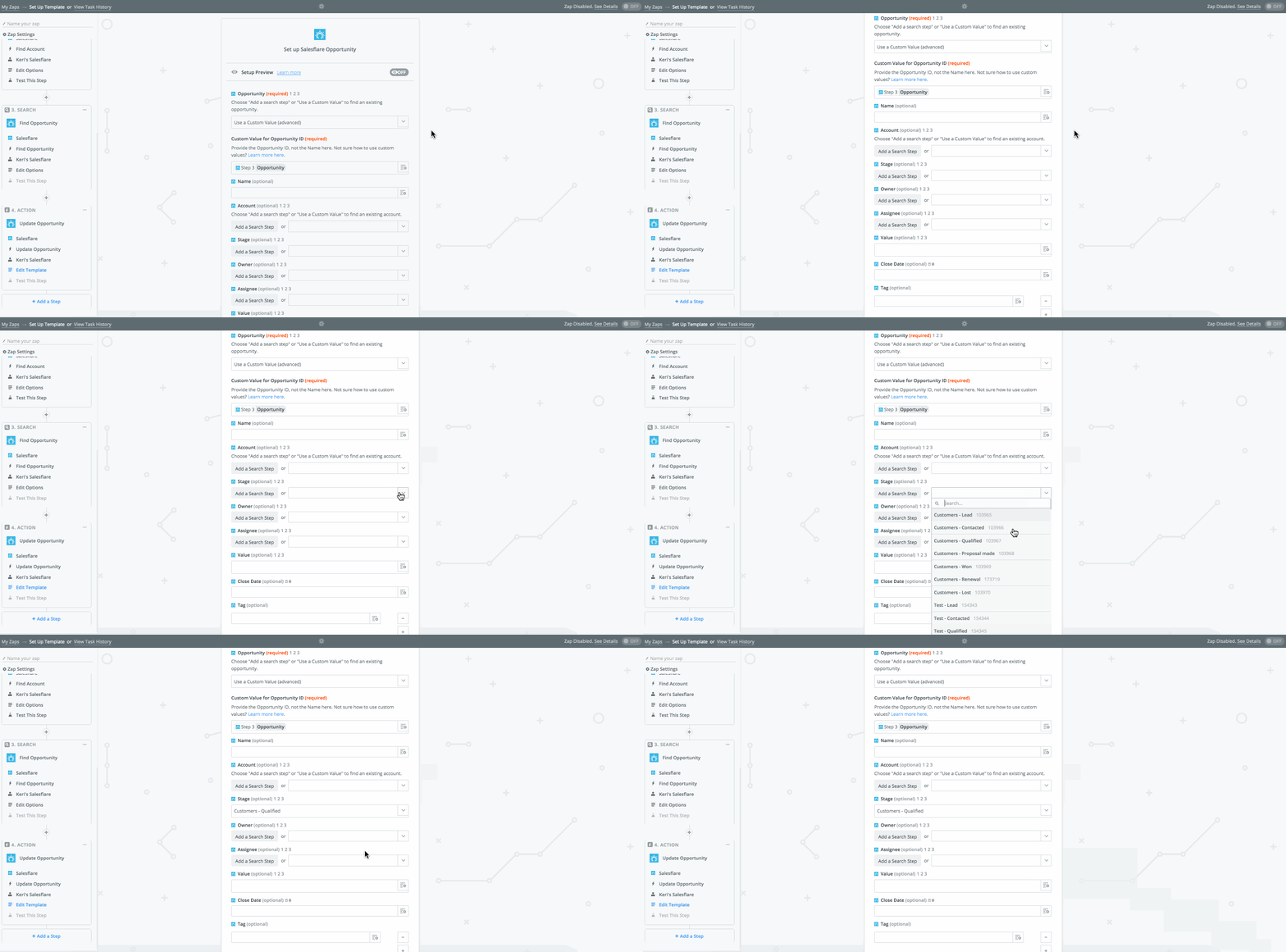
Du kannst gerne Daten aus vorherigen Schritten deines Zaps für beliebig viele weitere Felder übernehmen.
**Warnung! Wenn du die Opportunity in eine Phase mit einer Wahrscheinlichkeit von mehr als 0 % verschiebst, ist ein Abschlussdatum erforderlich.**

Mehr darüber, welche Datumsangaben/Uhrzeiten du eingeben kannst, findest du [hier](https://zapier.com/help/create/basics/understand-different-field-types-in-zaps#step-1).
Klicke auf „Weiter“ und teste deinen Zap.
Schalte deinen Zap ein und voilà! Deine Opportunities wechseln jetzt automatisch die Phasen für dich. 🤖
Hast du Fragen? Schreib uns einfach im Chat!