# 11 Schritte zur Einrichtung von Salesflare
Die ultimative Einrichtungsanleitung für deinen Start
Du möchtest mit Salesflare loslegen, weißt aber nicht, wo du anfangen sollst?
Wir führen dich durch die Einrichtung. 👊
Diese Anleitung behandelt:
* Die **Reihenfolge der Schritte** für eine optimale Einrichtung.
* Sie zeigt, wie du deine **Automatisierungen einrichtest**.
* Sie erklärt, **wie die einzelnen Dinge zusammenhängen**.
Los geht's. 👇
* * *
## Schritt 1: Gmail-/Outlook-Plugin, LinkedIn-Seitenleiste und mobile App installieren
Rüste dich mit der Salesflare-Seitenleiste in deinem Posteingang/[LinkedIn-Account](/de/articles/5951448-can-i-use-salesflare-with-linkedin) aus und lade die mobile App herunter.
### Warum?
Ab dem Moment, in dem du das Plugin installierst, werden **deine E-Mails und Linkklicks automatisch nachverfolgt.** Außerdem kannst du bequem **Accounts und Opportunities erstellen** – aus Kontakten, denen du eine E-Mail schreibst oder mit denen du dich auf LinkedIn verbindest.


Immer unterwegs?
Alle Funktionen der Web-App sind ebenfalls in der **mobilen App verfügbar**. 🙌
Außerdem werden deine **über Salesflare gestarteten Telefonanrufe in den Zeitleisten protokolliert**, sodass du das nicht selbst erledigen musst.

Das funktioniert **überall**: in der Web-App, im Gmail- und Outlook-Plugin sowie in den mobilen und Tablet-Apps für Android und iOS.

Verwendest du Android? Auch Anrufe, die **außerhalb der App** getätigt werden, werden protokolliert. Salesflare synchronisiert deine Anrufliste. 💪
Du möchtest es nur testen? Du kannst das Chrome-Plugin später einfach unter chrome://extensions/ oder aus deinen Outlook-Add-ins entfernen.
Hier erfährst du mehr darüber, wie [E-Mail-Nachverfolgung](https://howto.salesflare.com/salesflare/email-tracking-how-does-it-work), [Link-Nachverfolgung](https://howto.salesflare.com/salesflare/how-do-i-use-the-link-tracking-feature) und [Protokollierung von Telefonanrufen](https://howto.salesflare.com/salesflare/how-are-calls-automatically-logged-to-salesflare) funktionieren.
### Wo?
Finde die Plugins und Apps unter [Einstellungen > Anwendungen & Integrationen](https://app.salesflare.com/#/settings/applications).

* * *
## Schritt 2: Deinen Kalender synchronisieren
Synchronisiere deine Meetings und E-Mails mit Salesflare.
### Warum?
Wenn du deine Kalender und E-Mail-Konten verbindest, werden deine Meetings und E-Mails mit Kontakten automatisch in deine Aufgabenliste und Account-Zeitleisten übernommen, sodass du sie **nicht mehr protokollieren musst**.
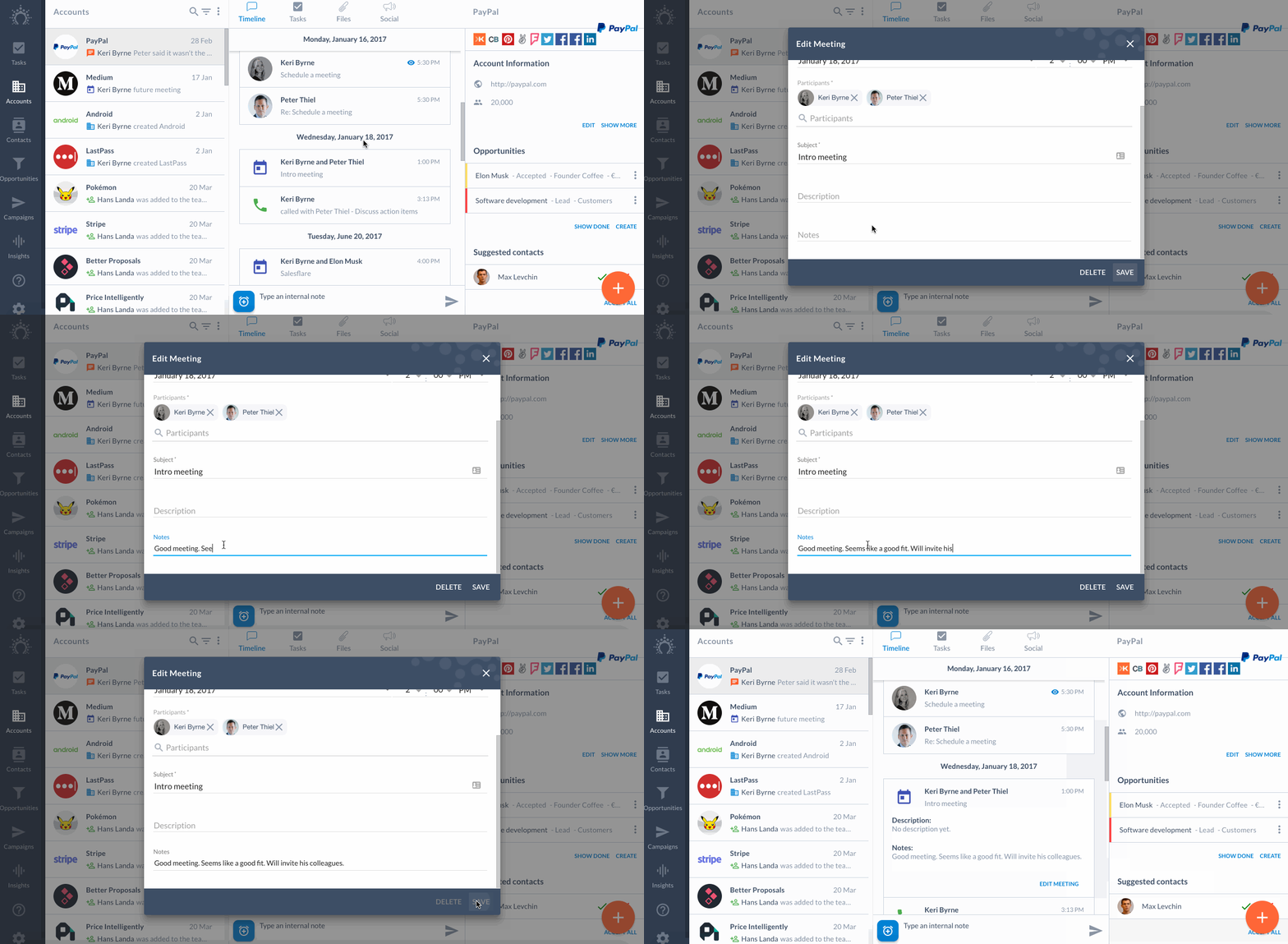
Wenn ein Meeting noch nicht stattgefunden hat, erscheint es in den Aufgabenlisten „Heute“ und „Bevorstehend“. Sobald das Meeting stattgefunden hat, erscheint es in der Account-Zeitleiste. Du wirst sogar daran erinnert, dich **auf das Meeting vorzubereiten und anschließend Notizen zu protokollieren**. 👊
Mehr darüber, wie die [Kalendersynchronisierung](https://howto.salesflare.com/salesflare/where-do-the-meetings-from-the-calendar-appear) funktioniert.
### Wo?
Verbinde deinen Kalender unter [Einstellungen > Kalendereinstellungen](https://app.salesflare.com/#/settings/calendar).

Bei dieser Gelegenheit kannst du auch alle zusätzlichen E-Mail-Adressen, die du hast, unter [Einstellungen > E-Mail-Einstellungen](https://app.salesflare.com/#/settings/email) verbinden.

* * *
## Schritt 3: Einige Accounts mit verknüpften Kontakten & Opportunities erstellen
Mache dich damit vertraut, wie Salesflare automatisch alles zusammenführt und wie die verschiedenen Entitäten (Accounts, Kontakte & Opportunities) miteinander verbunden sind.
### Warum?
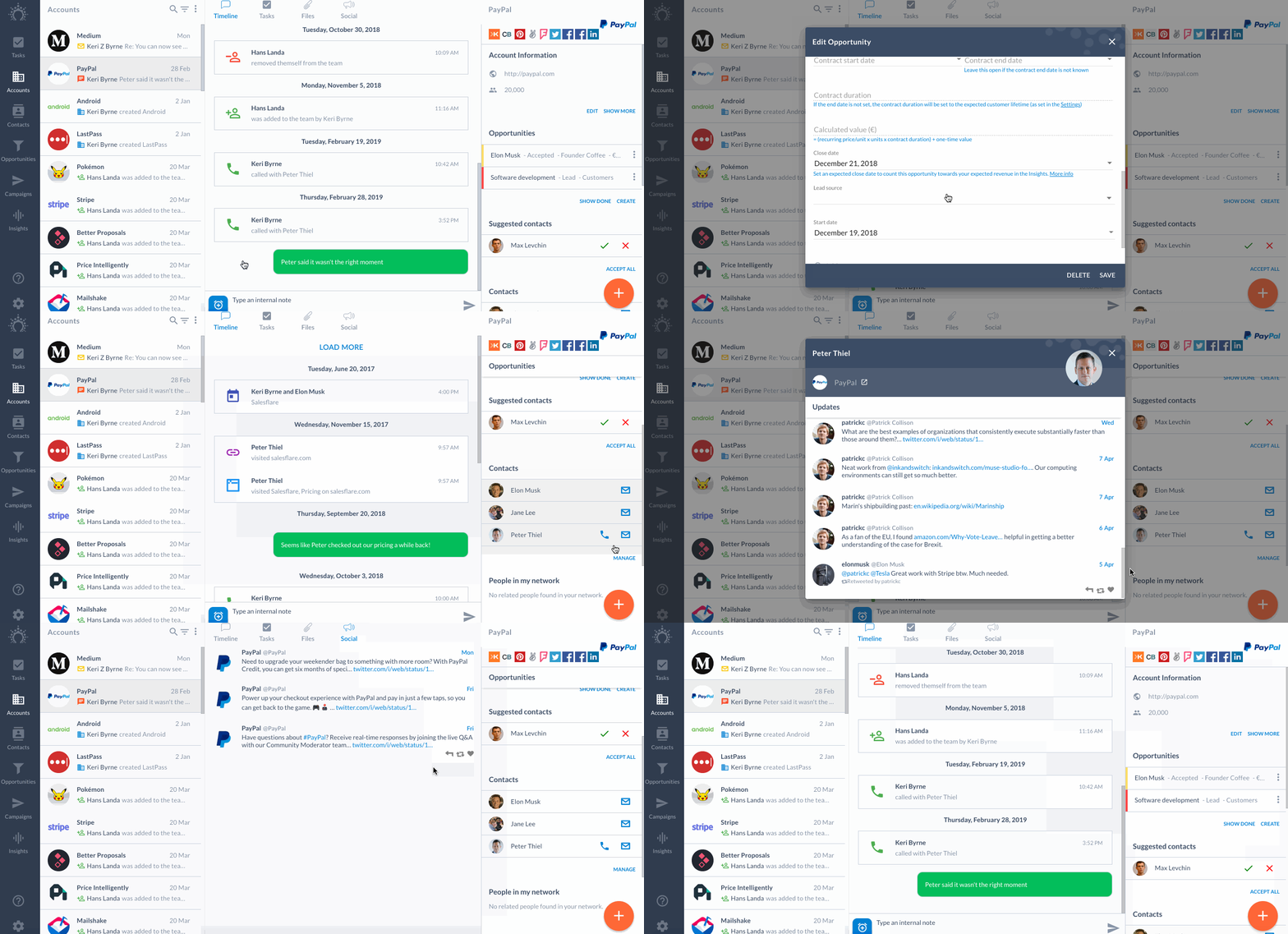
Zu verstehen, **wie Accounts, Kontakte und Opportunities zusammenhängen**, ist entscheidend, um von Anfang an alles richtig einzurichten.
Wie du wahrscheinlich weißt, ist Salesflare für B2B gemacht. **Accounts (Unternehmen, an die du verkaufst) stehen im Mittelpunkt**, und Opportunities sowie Kontakte sind damit verknüpft.
Um zu **verstehen, wie alles funktioniert**:
* Erstelle einige Accounts.
* Füge Accounts einige Kontakte hinzu.
* Erstelle ein paar Opportunities.
Sieh dir an, was in die Zeitleisten übernommen wird. Achte darauf, wie Entitäten verknüpft sind. Erkenne, welche Daten automatisch angereichert werden. Danach wird der Datenimport ganz einfach.
Mehr darüber, [wie Accounts, Kontakte und Opportunities zusammenhängen](https://howto.salesflare.com/salesflare/how-do-accounts-contacts-opportunities-relate).
Du lernst lieber per Video? Erfahre die [3 Möglichkeiten zum Erstellen von Accounts](https://salesfla.re/createaccounts).
### Wo?
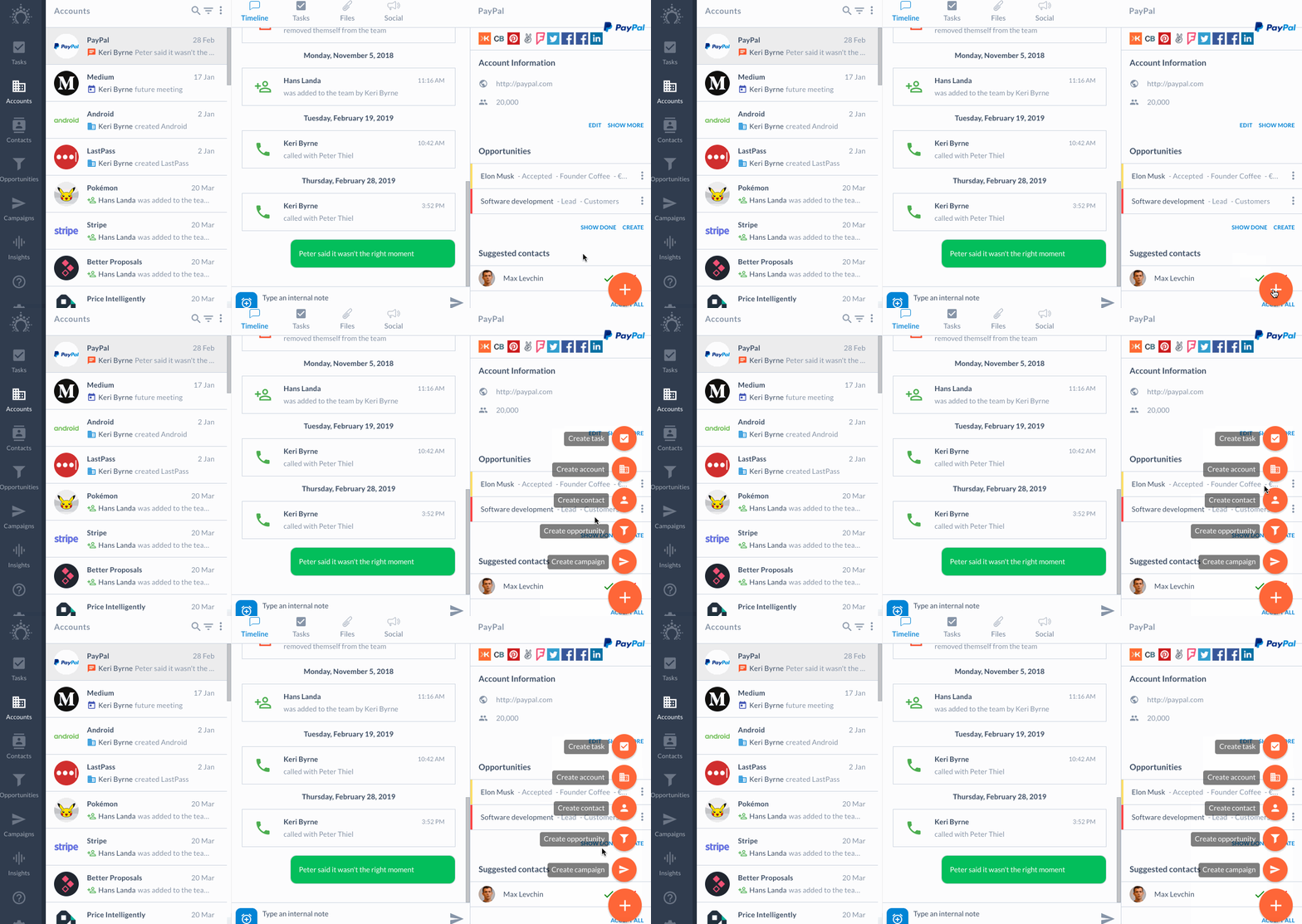
Verwende das blaue Pluszeichen auf der Seite für Aufgaben, Accounts, Kontakte oder Opportunities, um Dinge zu erstellen.
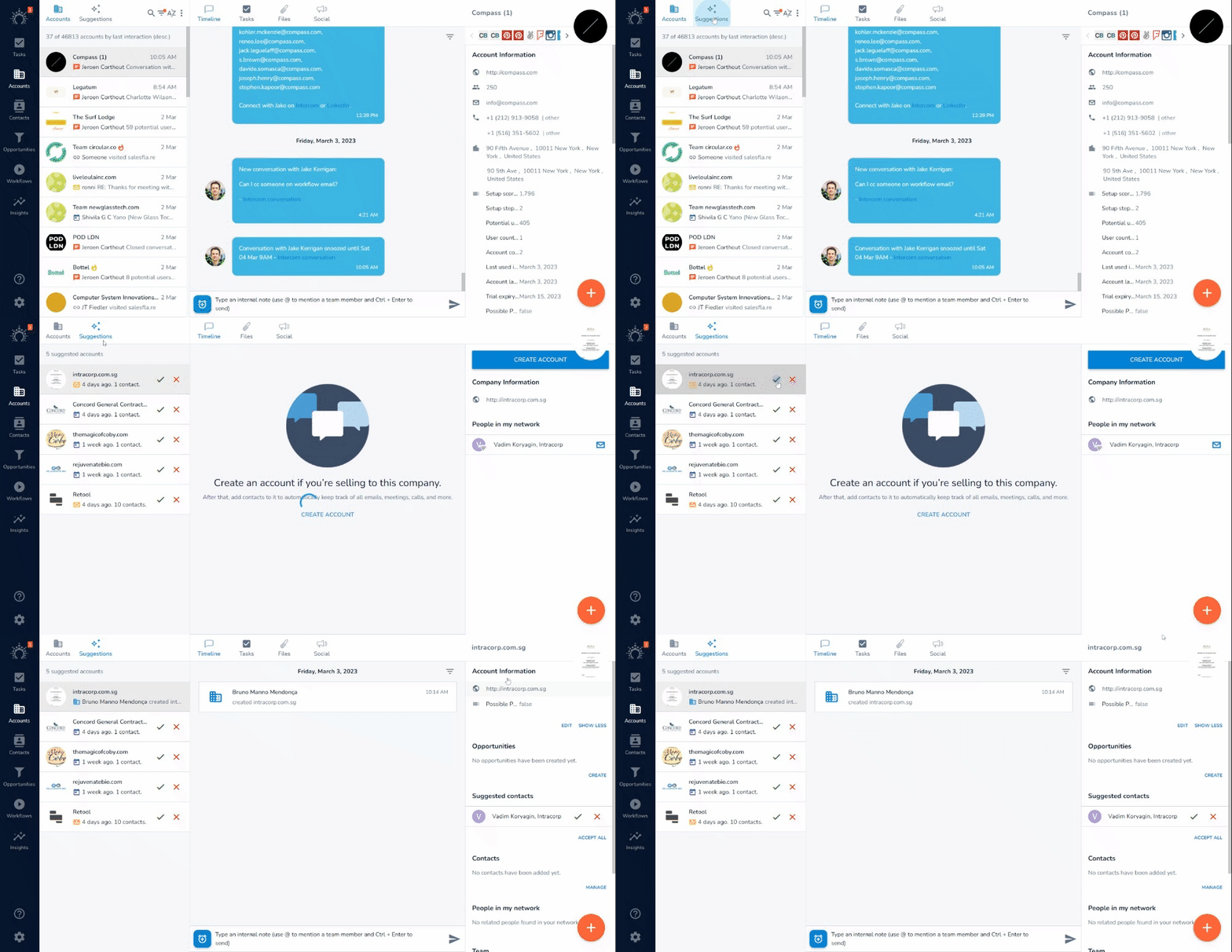
Oder akzeptiere die auf Grundlage deiner E-Mail-Interaktionen erstellten Vorschläge, indem du auf [Accounts > Vorschläge](/de/articles/7048067-how-and-why-does-salesflare-suggest-accounts) klickst:
* * *
## Schritt 4: Deine Pipeline(s) einrichten
Stelle deinen Verkaufsprozess visuell dar, indem du die Phasen anpasst oder mehrere Pipelines erstellst.
### Warum?
Jeder Verkaufsprozess ist anders. Es ist sinnvoll, deine Pipeline an deine Bedürfnisse anzupassen, damit die Nachverfolgung reibungslos funktioniert. Je besser deine Pipeline auf deinen Verkaufsprozess zugeschnitten ist, desto besser.
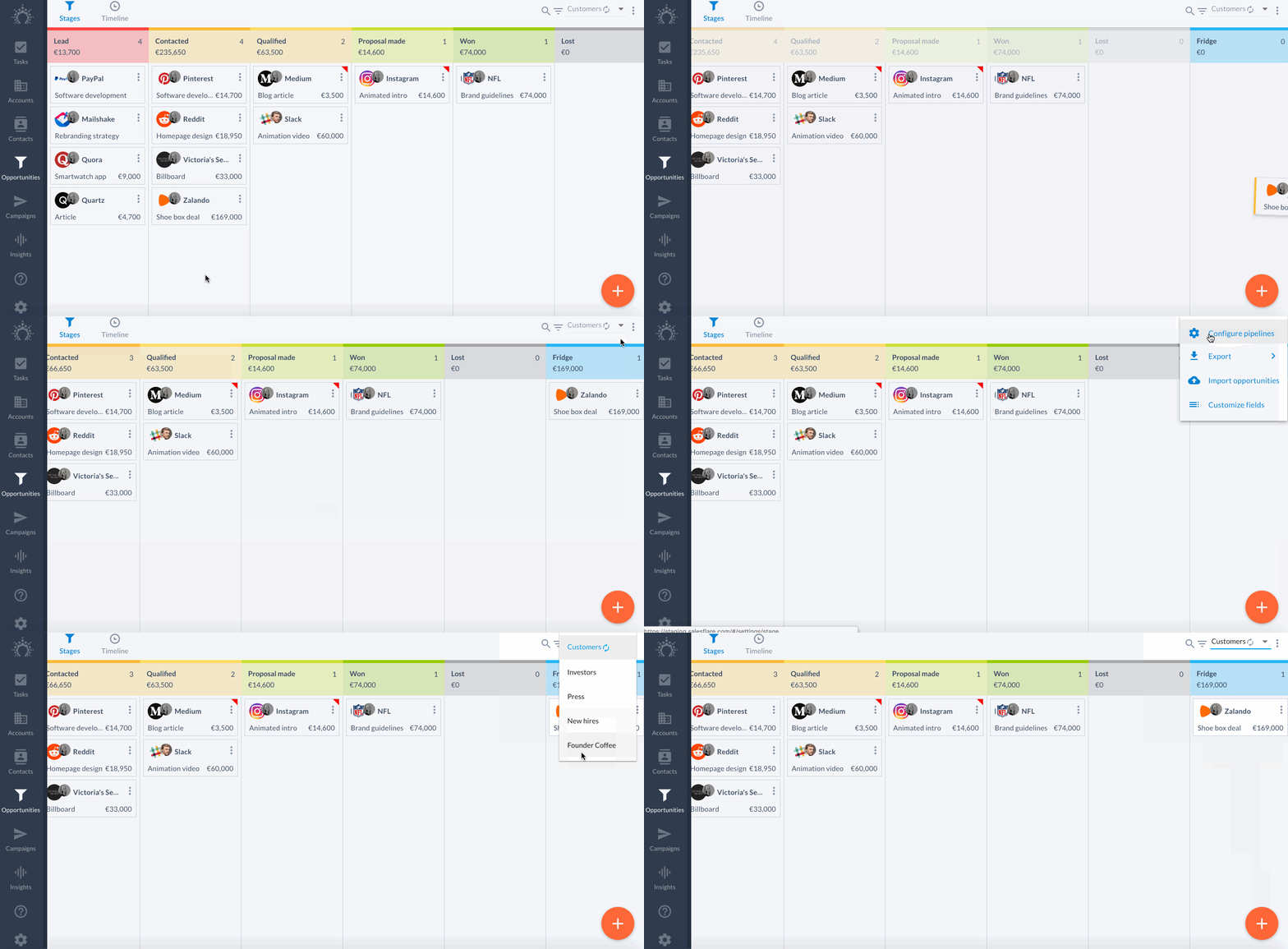
Einige Möglichkeiten, um mit der Anpassung deiner Pipeline zu beginnen:
* Lege pro Phase fest, wann du [Erinnerungen zur Nachverfolgung](https://howto.salesflare.com/sales-automation/will-salesflare-remind-me-when-to-follow-up) erhalten möchtest.
* Erstelle benutzerdefinierte Phasen und [mehrere Pipelines](https://howto.salesflare.com/salesflare/can-i-configure-multiple-pipelines).
* Aktiviere eine [Wahrscheinlichkeit pro Opportunity](https://howto.salesflare.com/salesflare/what-are-predefined-custom-fields) statt pro Phase (wenn du diese Detailgenauigkeit benötigst).
* Verkaufst du Abonnements? Aktiviere den [wiederkehrenden Umsatz](https://howto.salesflare.com/salesflare/how-can-i-enable-the-recurring-revenue-feature).
Hier erfährst du mehr darüber, wie du deine [Vertriebspipeline optimal einrichtest](https://howto.salesflare.com/sales-pipeline-management/how-do-i-best-set-up-my-sales-pipeline).
### Wo?
Erstelle und bearbeite Phasen und Pipelines unter [Einstellungen > Pipelines konfigurieren](https://app.salesflare.com/#/settings/stage).

* * *
## Schritt 5: Lerne, wie du deine Nachverfolgung organisierst
Lerne, wie du die Pipeline und Aufgaben verwendest, um den Überblick über deine Aufgaben zu behalten. Lerne, wie du Notizen machst und Meetings sowie Anrufe bei Bedarf manuell protokollierst.

### Warum?
Je besser du deine Nachverfolgung organisierst und automatisierst, desto mehr Zeit kannst du in den Aufbau von Beziehungen zu potenziellen Kunden investieren.
Lege fest, wie oft du an die [Nachverfolgung erinnert werden](https://howto.salesflare.com/sales-automation/will-salesflare-remind-me-when-to-follow-up) möchtest. Verstehe, wo [Meetings](https://howto.salesflare.com/salesflare/where-do-the-meetings-from-the-calendar-appear) und [Telefonanrufe](https://howto.salesflare.com/salesflare/how-are-calls-automatically-logged-to-salesflare) protokolliert werden und auf welche **verschiedenen Arten du Notizen machen kannst**.
### Wo?
Schalte vorgeschlagene Aufgaben unter [Einstellungen > Aufgabeneinstellungen](https://app.salesflare.com/#/settings/tasks) ein und aus.

Schreibe **interne Notizen** am unteren Ende der Account-Zeitleiste. **Füge Meetings und Telefonanrufen Notizen hinzu**, ebenfalls über die Zeitleiste.
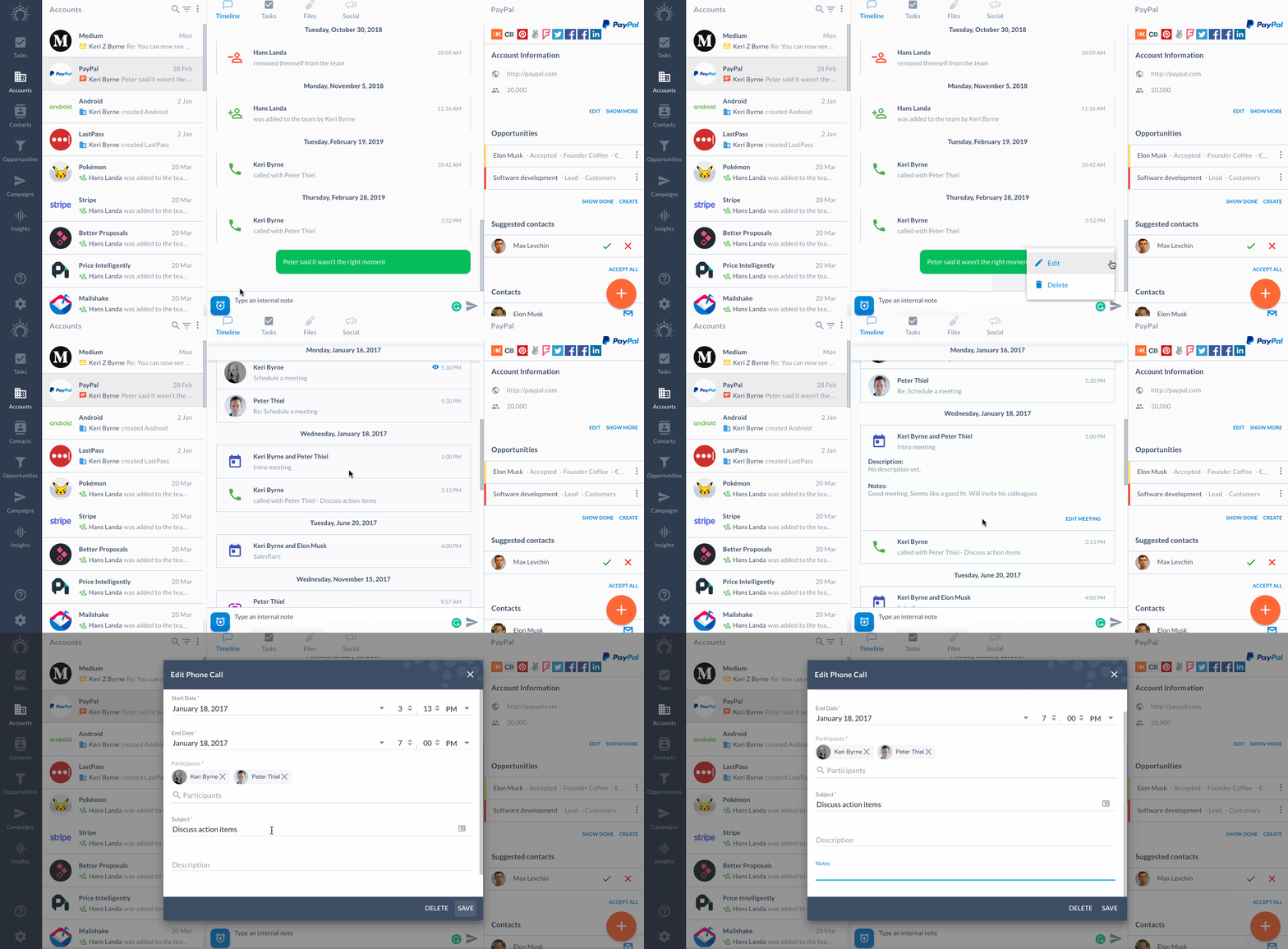
Möchtest du einen Telefonanruf oder ein Meeting **manuell** protokollieren?
Klicke unten in der Zeitleiste auf die **blaue Schaltfläche mit der Uhr**.

* * *
## Schritt 6: Mache dich mit erweiterten Filtern & Massenaktionen vertraut
Lerne, wie einfach du die Kontrolle über deine Daten übernehmen kannst.
### Warum?
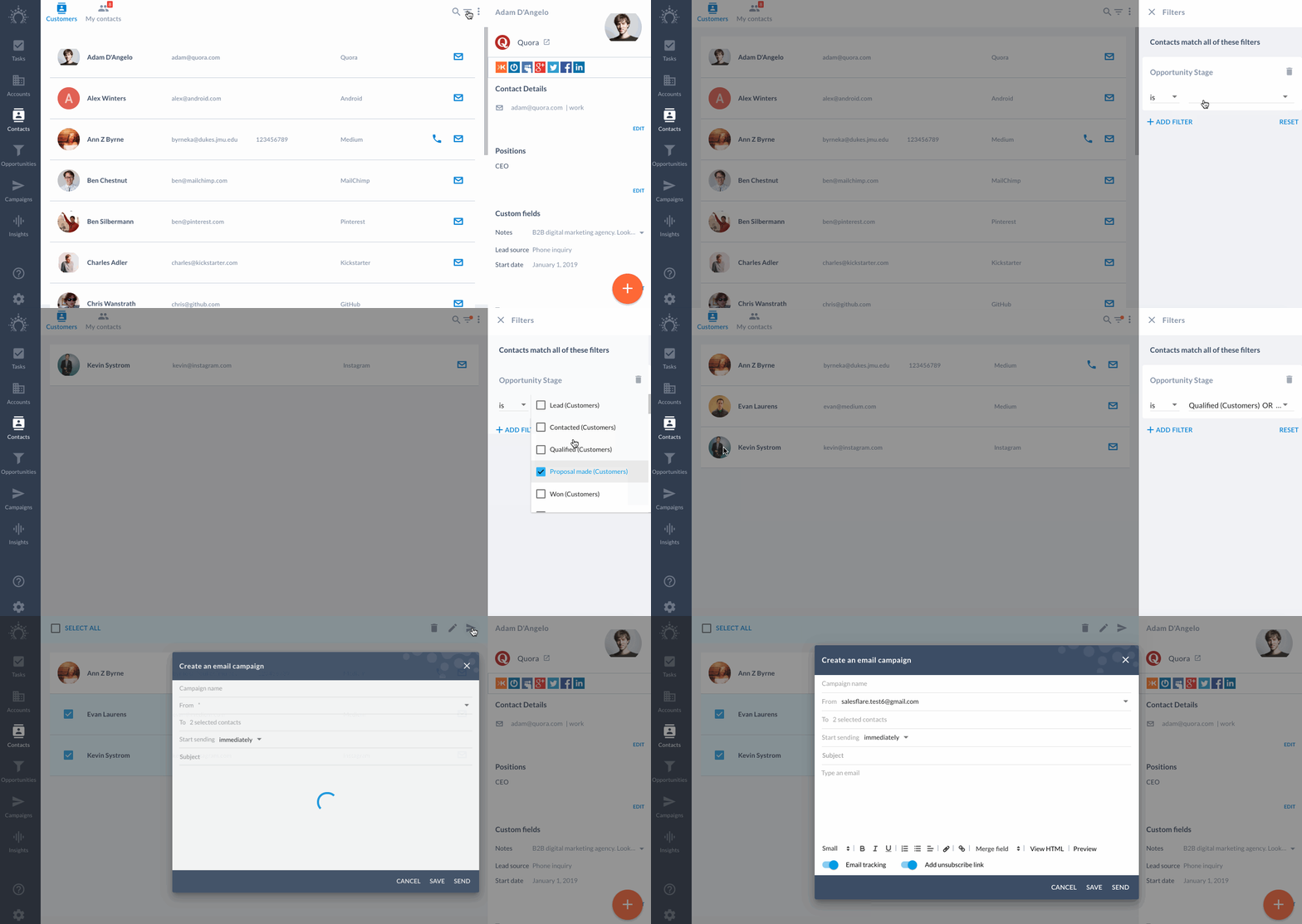
Mit erweiterten Filtern und Massenaktionen kannst du fast alles mit deinen Daten machen.
Mache dich jetzt damit vertraut, wie sie funktionieren. So wirst du im Handumdrehen zum Power-User. 🚀
Einige nützliche Dinge, die du tun kannst:
* E-Mail-Workflows für Kontakte auf Grundlage ihrer Phase in der Pipeline auslösen.
* Filtern, mit welchen Accounts du schon seit einiger Zeit nicht mehr interagiert hast.
* [Teammitglieder zu allen Accounts hinzufügen](https://howto.salesflare.com/salesflare/how-do-i-add-a-team-member-to-all-accounts) – mit wenigen Klicks.
* Opportunities gesammelt in eine andere Pipeline oder Phase verschieben.
* & mehr...
Mehr darüber, wie [erweiterte Filter](https://howto.salesflare.com/salesflare/how-do-i-filter-my-data-in-salesflare) und [gespeicherte Filter](/de/articles/4508489-can-i-save-filters-to-use-them-again) funktionieren.
### Wo?
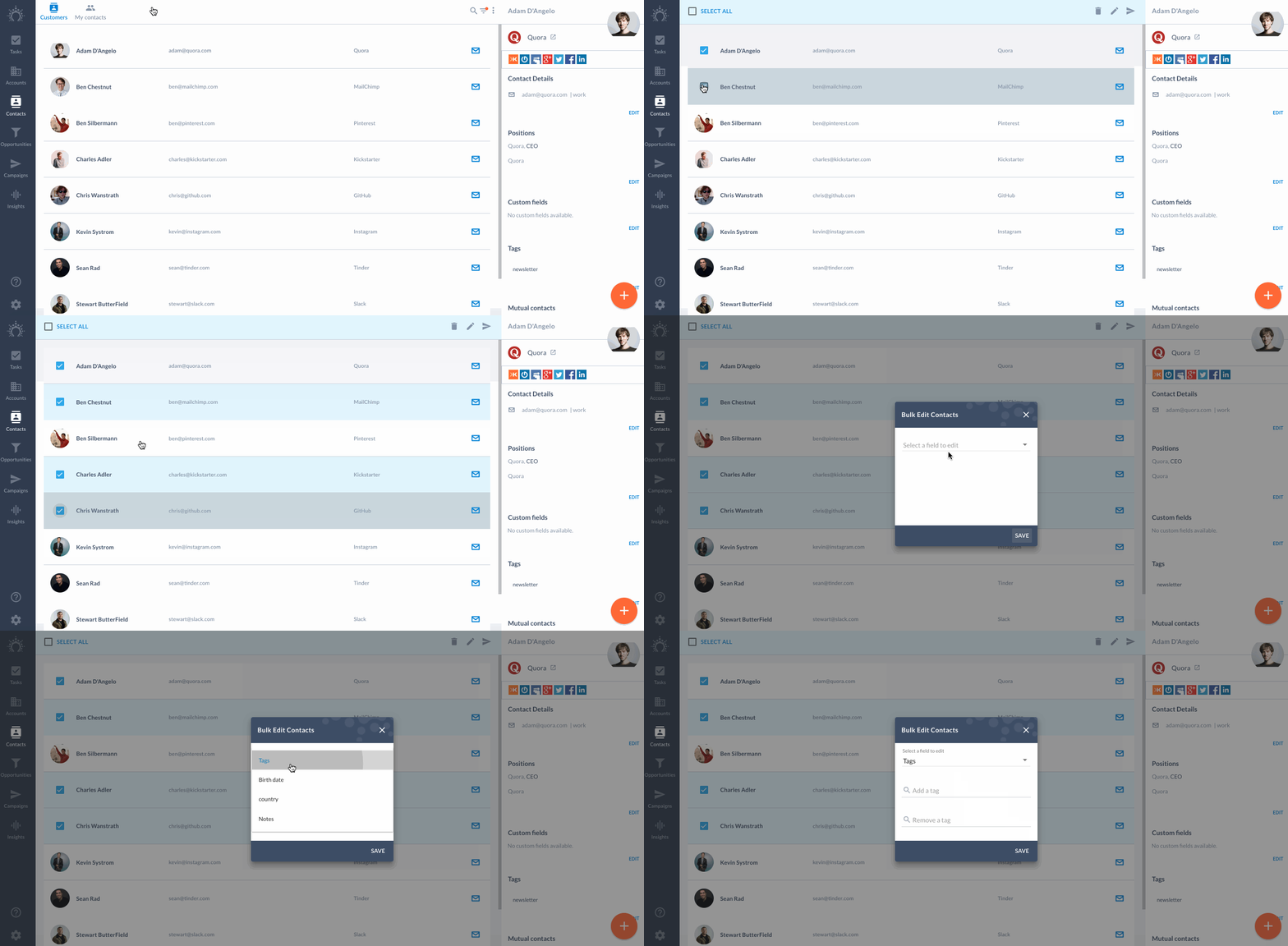
Filtere über **das Filtersymbol** rechts neben dem Suchsymbol.
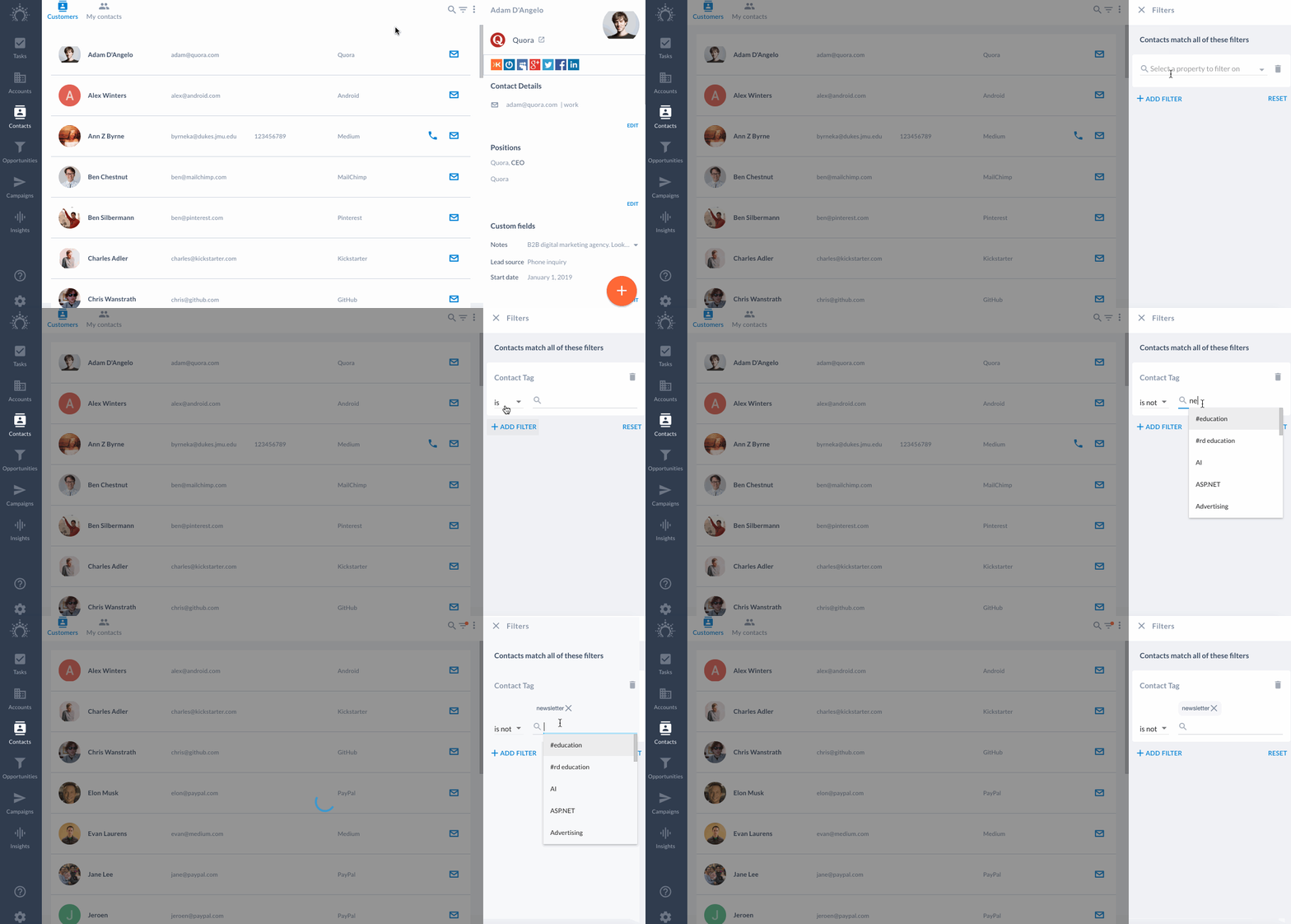
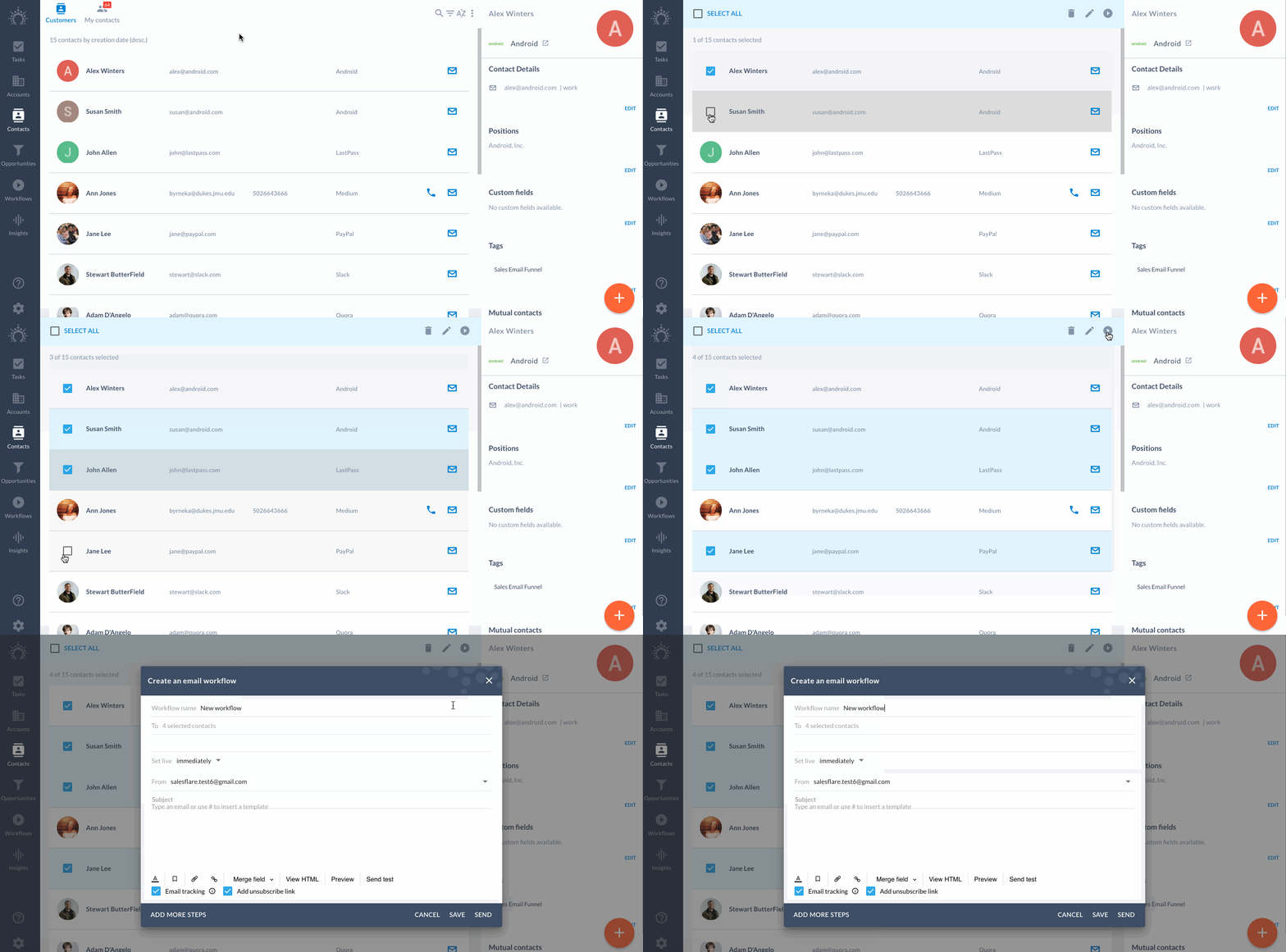
Aktiviere den Massenmodus, indem du auf den Avatar eines beliebigen **Accounts, Kontakts, einer Opportunity oder Aufgabe klickst.**
* * *
## Schritt 7: Teammitglieder einladen
Lade Kollegen ein, damit sie ein Gefühl dafür bekommen, wie Salesflare im Team funktioniert.
### Warum?
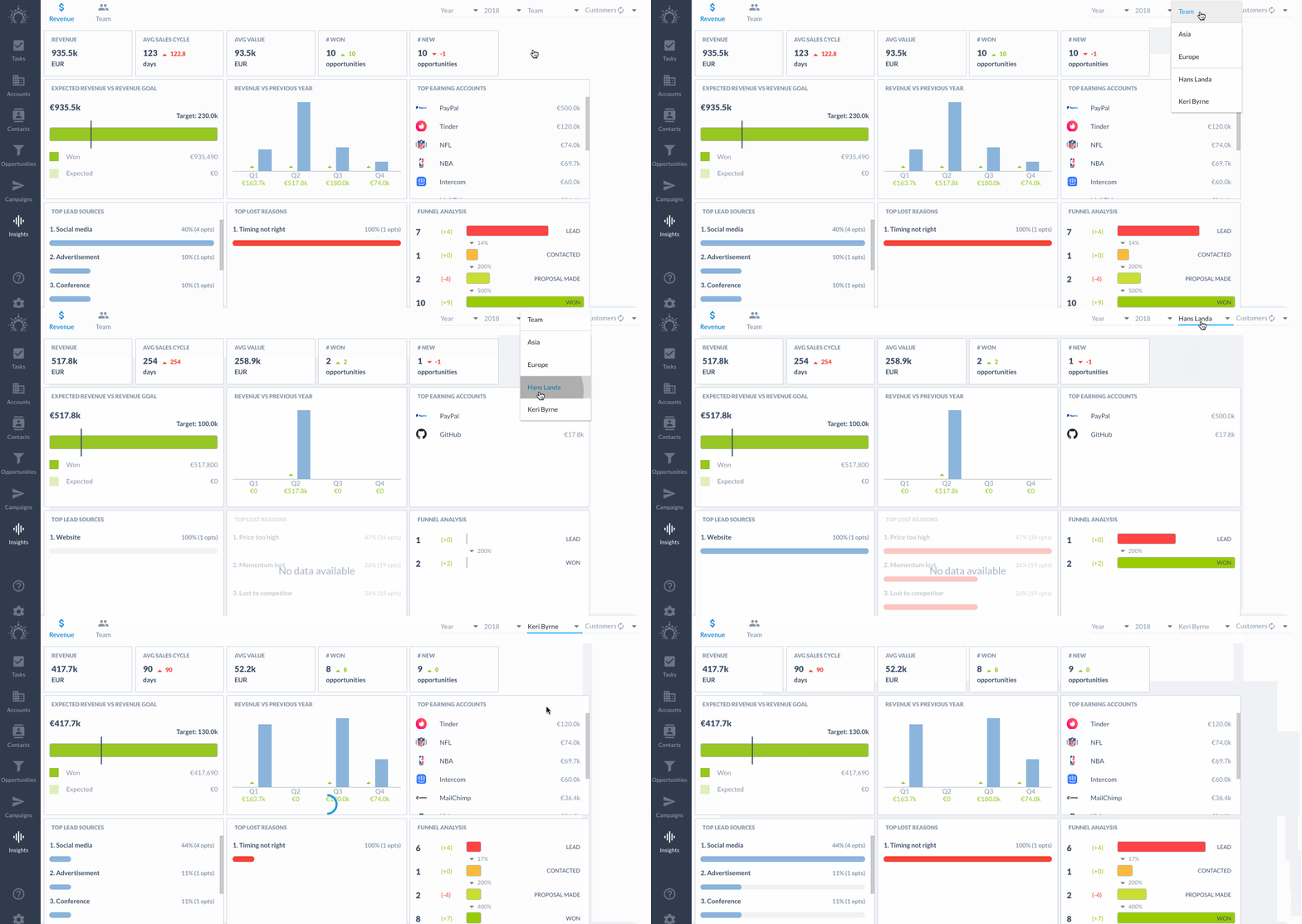
Mit Teammitgliedern kannst du:
* Opportunities und Aufgaben einander zuweisen.
* Interaktionen mit Kontakten teilen.
* Ziele festlegen.
* Deine Insights filtern.
* Sehen, mit welchen Personen deine Kollegen bereits Kontakt hatten.
* & mehr...
Salesflare wurde entwickelt, um Transparenz zwischen Teammitgliedern zu schaffen.
Mehr darüber, wie du [Teammitglieder hinzufügst](https://howto.salesflare.com/salesflare/how-do-i-add-users-to-my-team) und [was in deinem Team geteilt wird](https://howto.salesflare.com/salesflare/what-is-shared-with-my-team-in-salesflare).
### Wo?
Lade Teammitglieder unter [Einstellungen > Dein Team verwalten](https://app.salesflare.com/#/settings/team) ein.
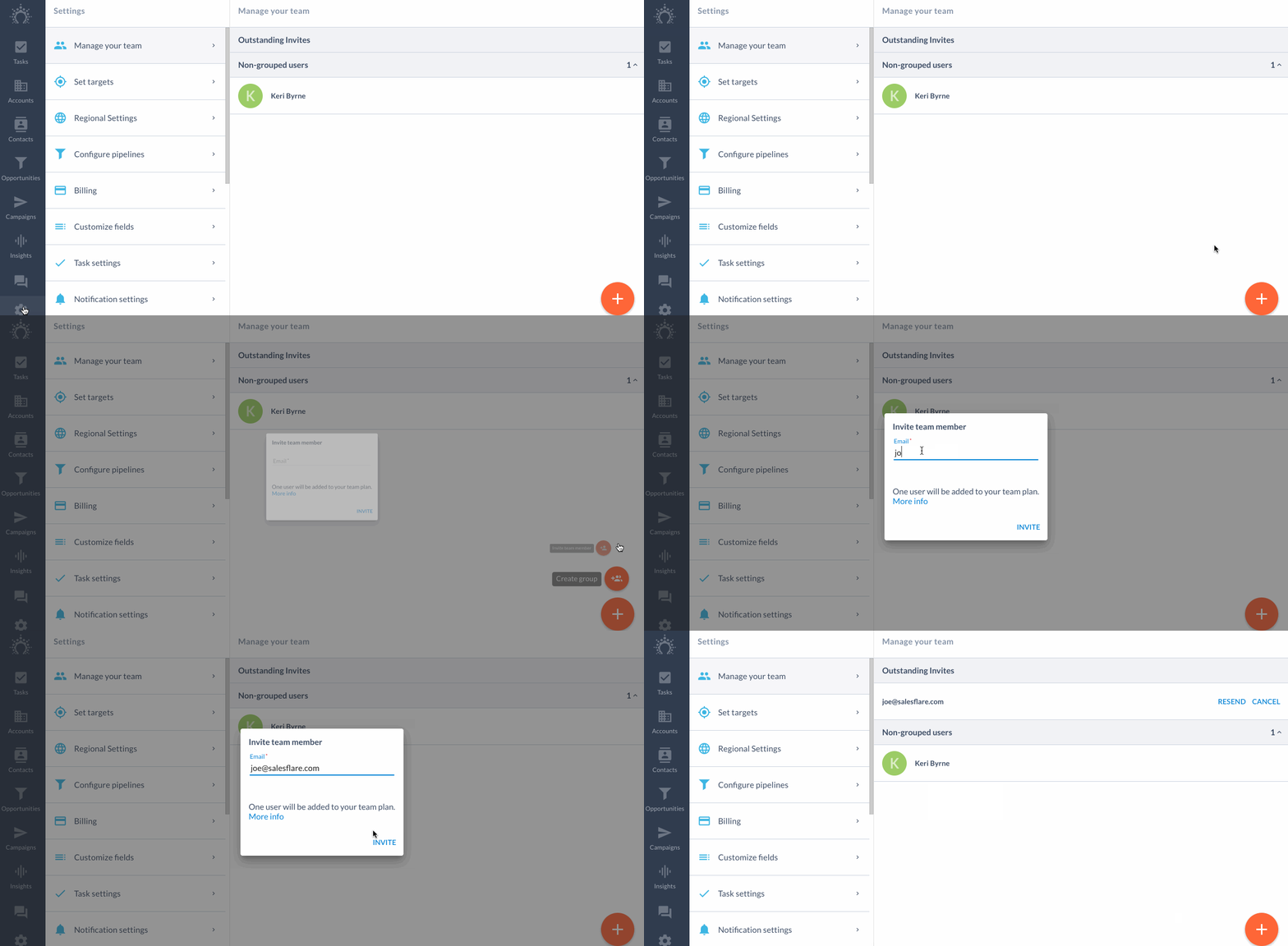
Sobald sie beigetreten sind, lege ihre Ziele unter [Einstellungen > Ziele festlegen](https://app.salesflare.com/#/settings/targets) fest.

* * *
## Schritt 8: Benutzerdefinierte Felder erstellen
Überlege, welche Daten du nachverfolgen musst, die nicht in die Standardfelder passen.
### Warum?
Salesflare stellt dir Standardfelder und vordefinierte Felder zur Verfügung, aber **jeder hat benutzerdefinierte Daten**.
Manchmal sind Tags für benutzerdefinierte Daten praktisch, oft passen benutzerdefinierte Felder jedoch besser.
Im Vergleich zu Tags sind benutzerdefinierte Felder:
* Übersichtlicher
* Besser organisiert
* Strukturierter
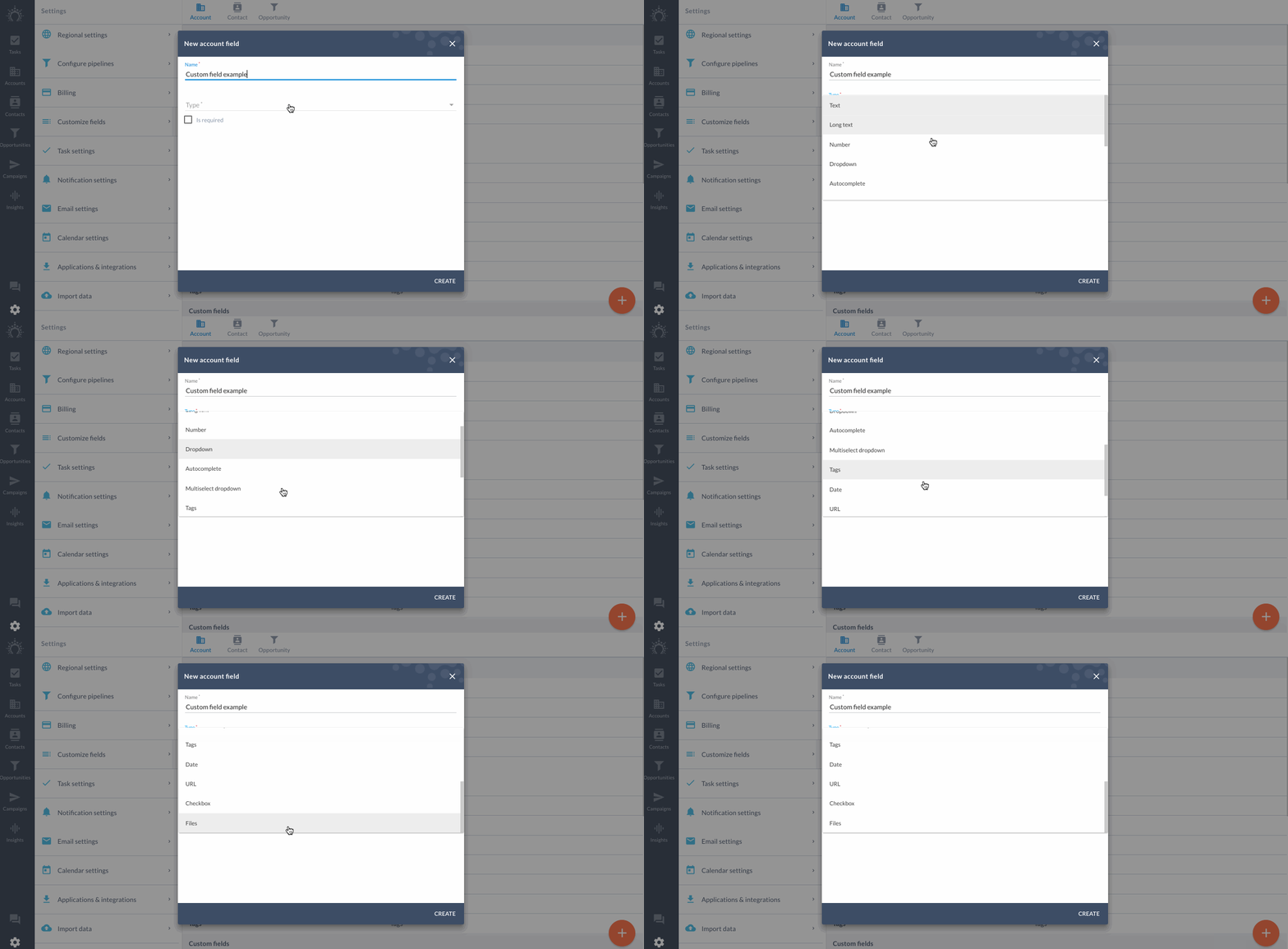
Mit benutzerdefinierten Feldern kannst du beispielsweise Folgendes hinzufügen:
* Anklickbare URLs (z. B. Google-Drive-Links)
* Datumsangaben (z. B. Ablaufdaten einer Testphase)
* Dropdown-Menüs mit Mehrfachauswahl (z. B. Produktlisten)
* & mehr...
Sobald du deine benutzerdefinierten Felder eingerichtet hast, kannst du jederzeit danach filtern.
Lies mehr über die [verschiedenen Feldtypen](https://howto.salesflare.com/salesflare/can-i-make-different-types-of-custom-fields), die du erstellen kannst. Hier erfährst du außerdem mehr darüber, [welche Felder bereits für dich vordefiniert sind](https://howto.salesflare.com/salesflare/what-are-predefined-custom-fields).
### Wo?
Passe deine Felder unter [Einstellungen > Felder anpassen > Account/Kontakt/Opportunity](https://app.salesflare.com/#/settings/customfields/account) an.

* * *
## Schritt 9: Deine Daten importieren
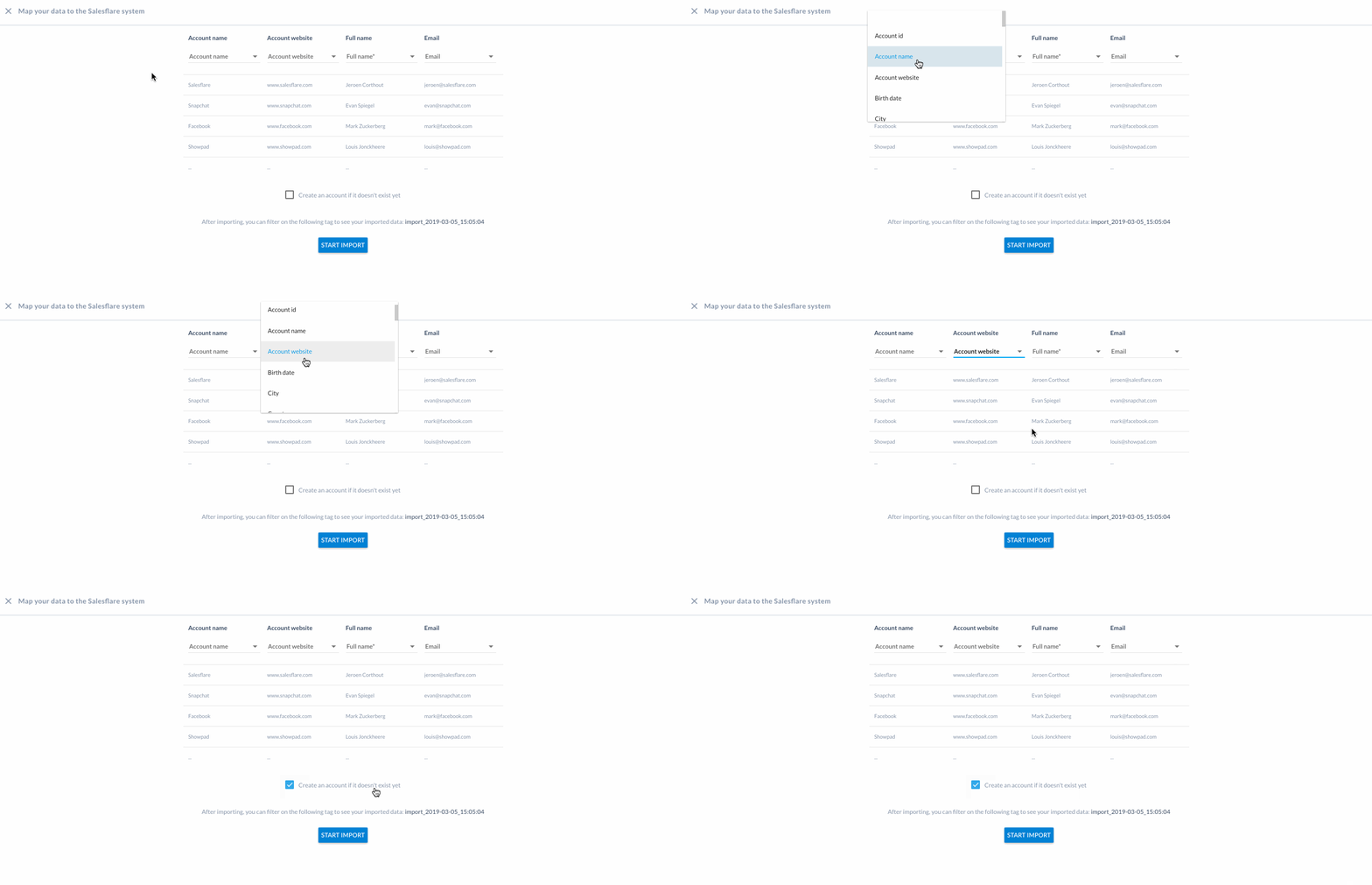
Da die benutzerdefinierten Felder nun eingerichtet sind, bereite deine bestehenden Daten für den Import vor.
### Warum?
Wechselst du von einem anderen CRM oder einer Tabelle?
Importiere bestehende Leads in Salesflare, damit du deine Nachverfolgung mit ihnen in Salesflare fortsetzen und deine Insights sofort analysieren kannst.
Mehr darüber, wie du [deine Daten importierst](https://howto.salesflare.com/salesflare/how-do-i-import-my-data-in-salesflare).
Du lernst lieber per Video? [Sieh es dir hier an](https://salesfla.re/importdata).
### Wo?
Starte den Import unter [Einstellungen > Daten importieren > Account/Kontakt/Opportunity](https://app.salesflare.com/#/settings/imports/account).

* * *
## Schritt 10: Web-Tracking installieren
Installiere das Website-Tracking-Skript, damit du von Anfang an Daten erfassen kannst.
### Warum?
Mit dem Website-Tracking-Skript kannst du sehen:
* Wann Kontakte deine Website besuchen.
* Welche Seite deiner Website sie lesen.
* Wie lange sie auf jeder Seite bleiben.
Finde heraus, **wer wirklich interessiert ist**. Nimm Kontakt auf, sobald du siehst, dass sie sich auf deiner Website umsehen.

Mehr darüber, wie [Website-Tracking](https://howto.salesflare.com/salesflare/how-does-the-website-tracking-work) funktioniert.
### Wo?
Finde das Website-Tracking-Skript unter [Einstellungen > Anwendungen & Integrationen](https://app.salesflare.com/#/settings/applications).

* * *
## Schritt 11: Deinen ersten E-Mail-Workflow senden
Erreiche deine Kunden und Interessenten in großem Umfang. Sende deine erste E-Mail-Sequenz.
### Warum?
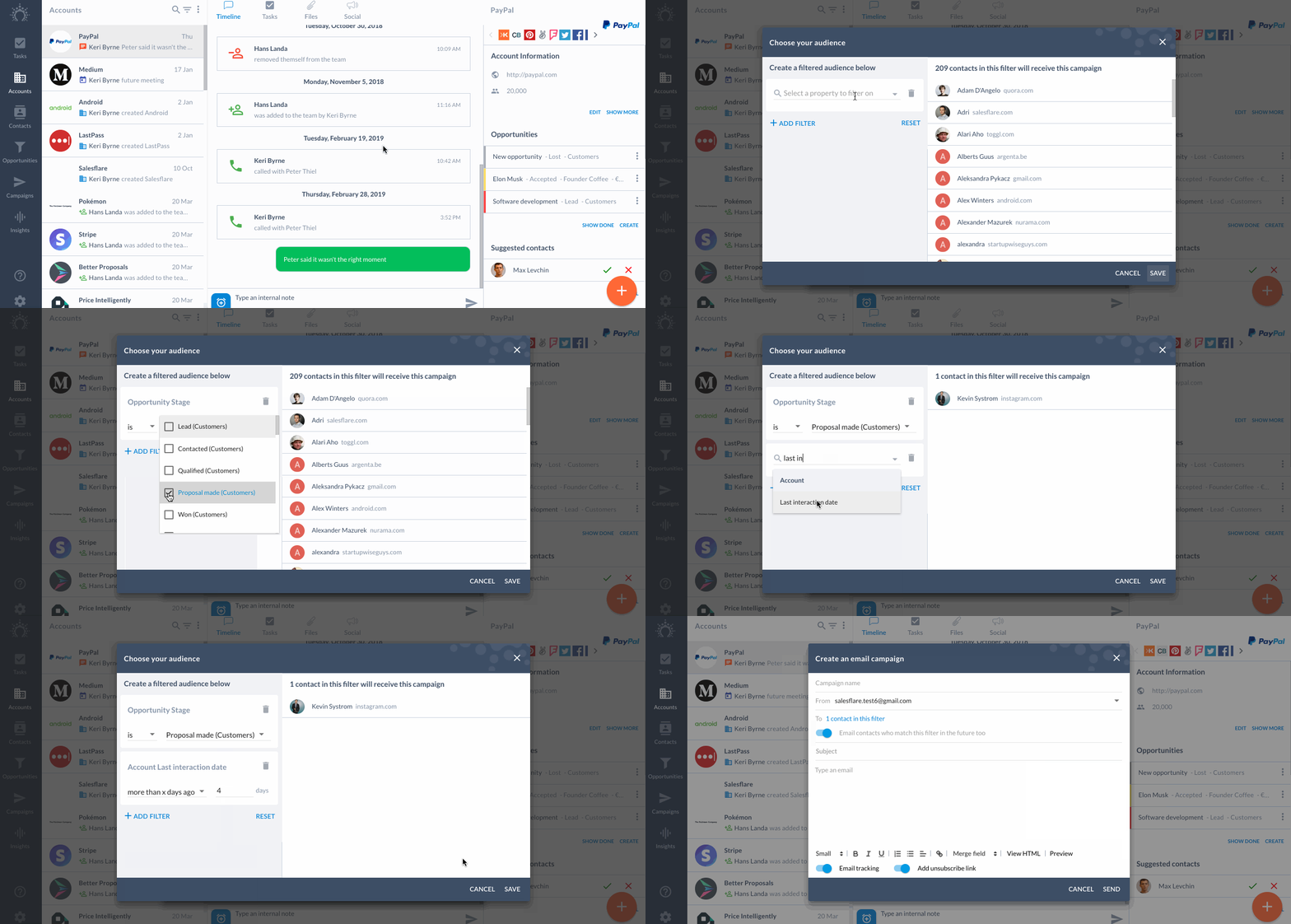
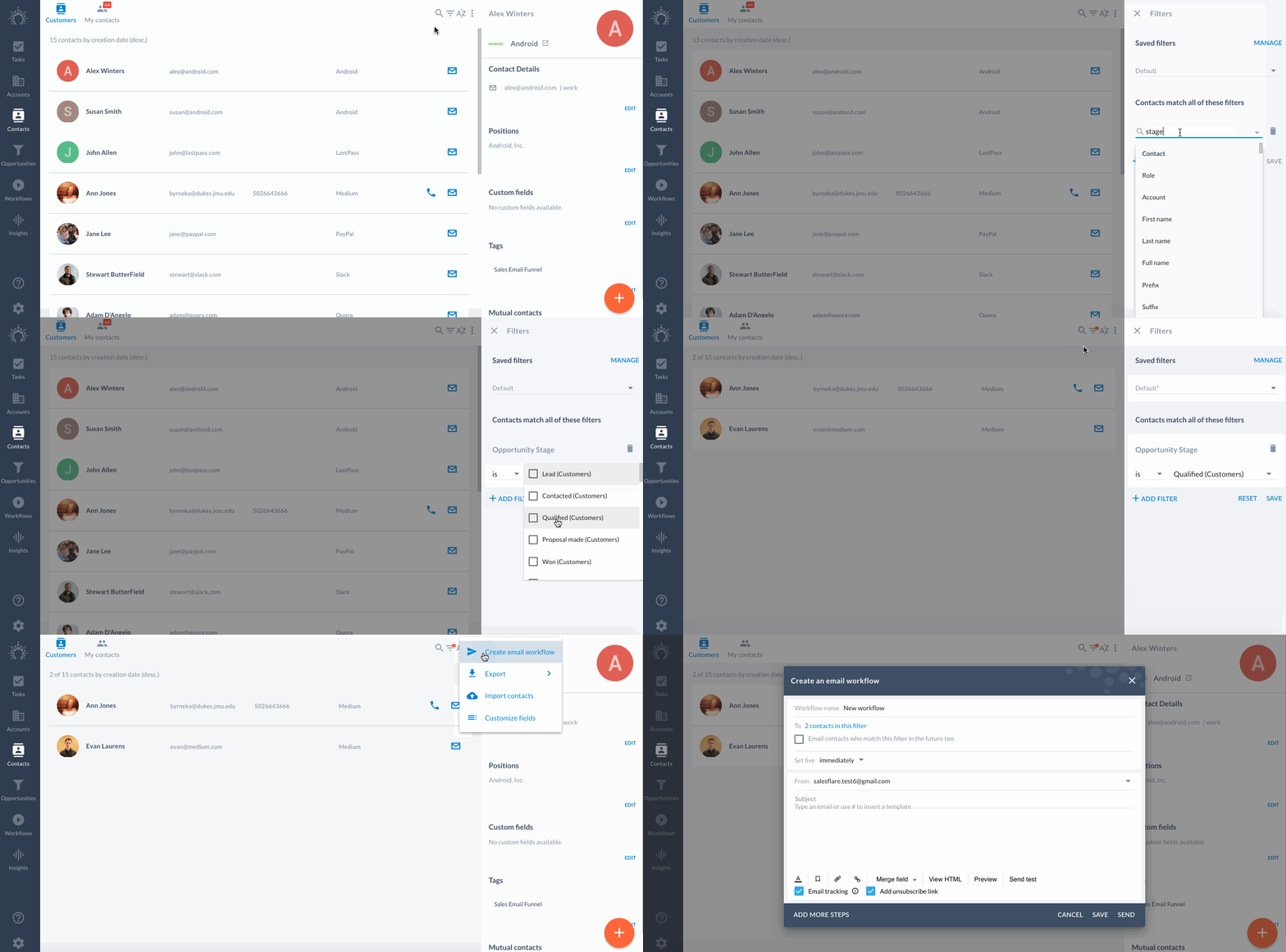
Bekomme ein Gefühl dafür, wie es funktioniert. Mit der Funktion für E-Mail-Workflows kannst du beispielsweise:
* Deine Nachverfolgung automatisieren.
* Vierteljährlich bei Kunden nachfassen.
* Eine Veranstaltung organisieren und Personen darüber informieren.
* Diejenigen kontaktieren, für die du ein Webinar veranstaltet hast.
* Eine Onboarding-Sequenz einrichten.

Du hast noch keine Kontakte, an die du eine E-Mail-Kampagne senden kannst? Sende dir selbst einen Test.
Achtung: Salesflare verfolgt deine eigenen E-Mail-Öffnungen oder Linkklicks nicht nach.
Mehr darüber, wie du [E-Mail-Workflows erstellst](/de/articles/3749723-how-do-i-send-an-email-workflow).
Du lernst lieber per Video? [Sieh es dir hier an](https://salesfla.re/emailworkflows).
### Wo?
Klicke auf das **blaue Pluszeichen** auf der Seite für Aufgaben, Accounts, Kontakte oder Opportunities.
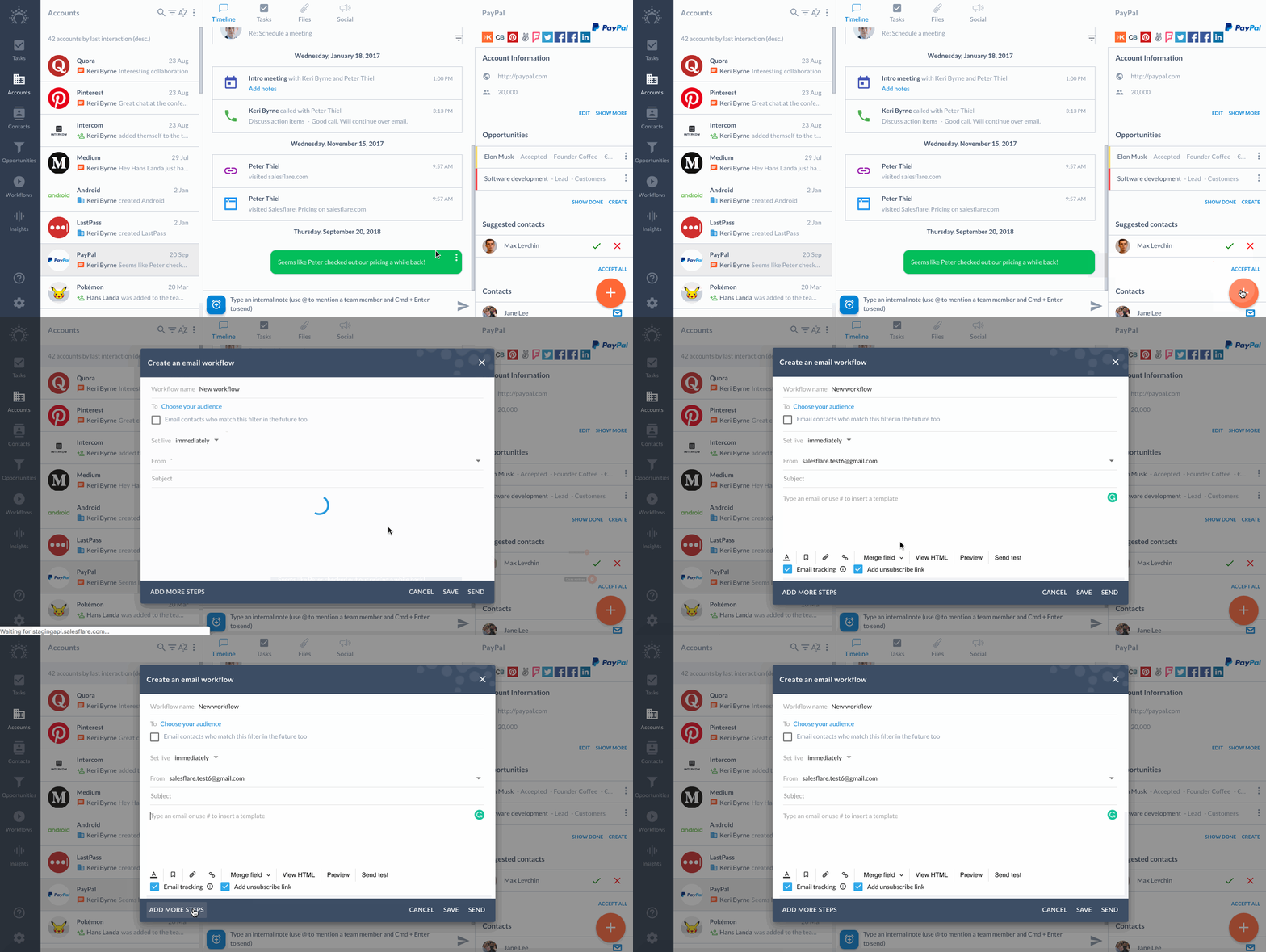
Oder gehe zur Workflows-Seite und klicke auf „Workflow erstellen“.
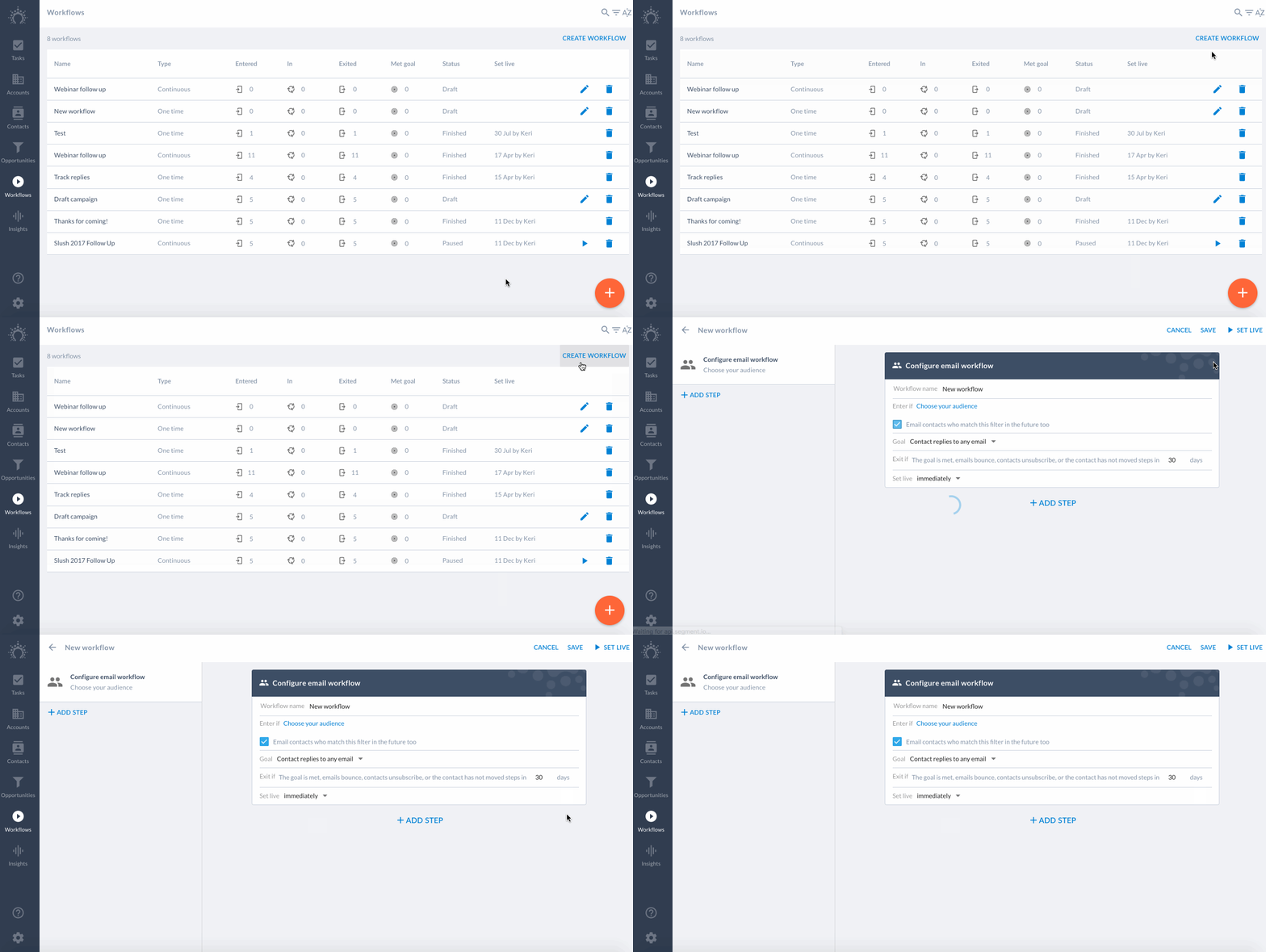
Oder filtere zuerst deine Kontakte und verwende das Drei-Punkte-Menü oben rechts.
Oder wähle deine Kontakte aus und klicke oben rechts auf das Senden-Symbol.
* * *
## Bonus: Deine Automatisierungen einrichten
Zusätzlich zur Einrichtung der Schritte 1 bis 11 kannst du die Automatisierung über die API oder wertvolle Tools wie Zapier und Make noch weiter ausbauen. 💯

### Warum?
Verbinde alle deine Workflows miteinander, damit Daten mühelos fließen und du sie an einem Ort aufbewahren kannst.
Häufige Integrationen:
* [Leads übernehmen](https://howto.salesflare.com/sales-automation/how-do-i-get-leads-from-my-websites-contact-form-in-salesflare) aus dem Kontaktformular deiner Website.
* [Intercom-Chats übertragen](https://howto.salesflare.com/sales-automation/how-do-i-pull-intercom-conversations-into-salesflare) in die Account-Zeitleiste.
* [Teammitglieder in Slack benachrichtigen](https://howto.salesflare.com/salesflare/can-slack-notify-me-when-i-win-a-deal), wenn ein Deal gewonnen wurde.
* [Rechnungen automatisieren](https://howto.salesflare.com/salesflare/can-i-integrate-my-accounting-software-with-salesflare) mit deiner Buchhaltungssoftware.
* & mehr...
Die Möglichkeiten sind nahezu unbegrenzt. Weitere beliebte Zapier-Integrationen findest du [hier](https://howto.salesflare.com/sales-automation/what-kind-of-zapier-integrations-are-possible).
### Wo?
Auf der [Integrationsseite](https://integrations.salesflare.com/) von Salesflare findest du die beliebtesten verfügbaren Integrationen.
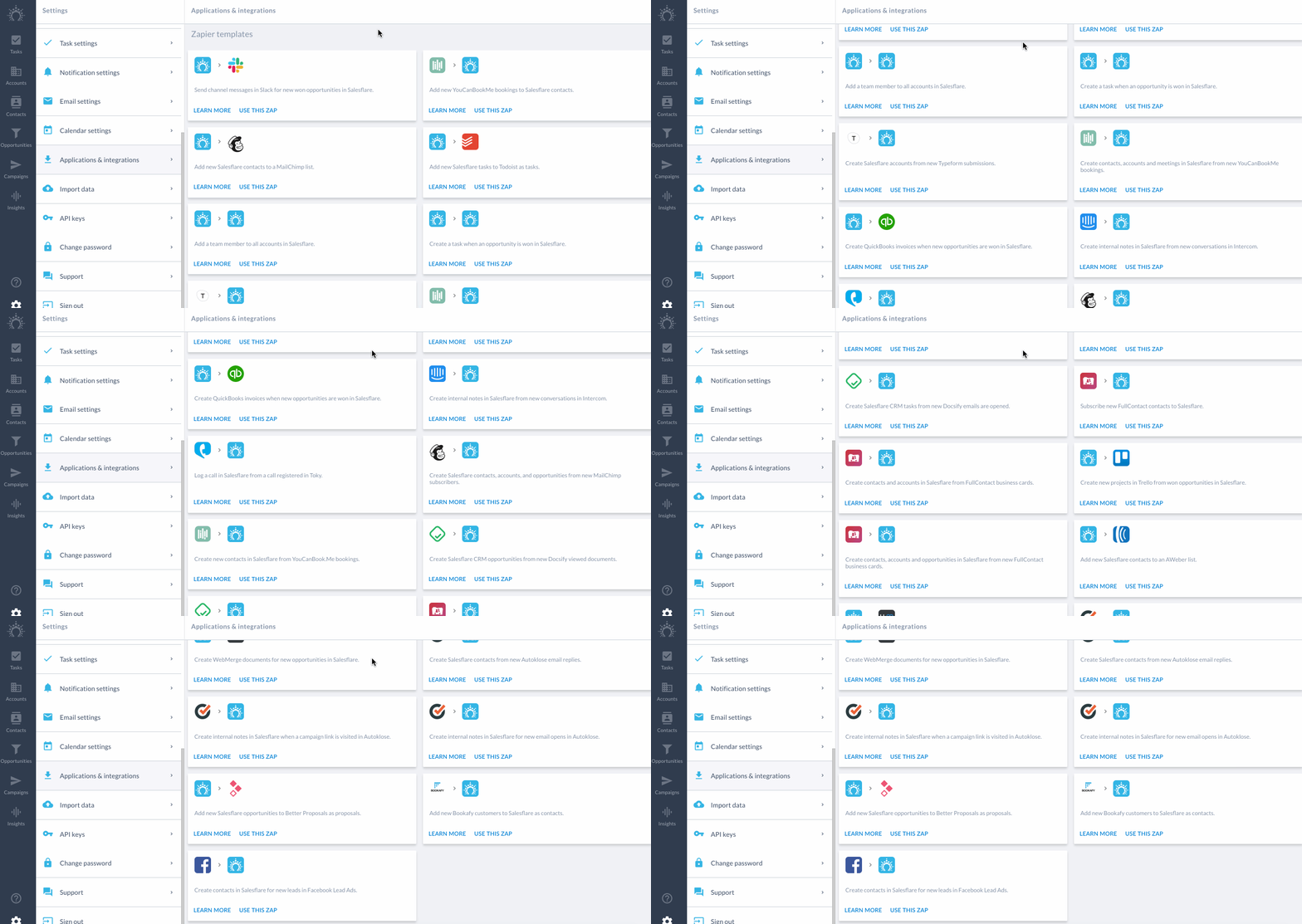
Fertige Zap-Vorlagen findest du unter [Einstellungen > Anwendungen & Integrationen](https://app.salesflare.com/#/settings/applications).
Sieh dir das an! Du bist ein Champion!
Du hast alle 11 Schritte geschafft und bist damit **bestens auf dem Weg**. 👊

Hast du Fragen? Schreib uns einfach im Chat. 💬