# Kann ich ein Bild in meinen E-Mail-Workflow einfügen?
Kann ich meinen Kontakten GIFs senden? 🙌
## **Option 1:**
****Ziehe deine Bilder/GIFs einfach per Drag-and-drop in das Fenster zum Verfassen der E-Mail und passe ihre Größe mühelos an.
## **Option 2:**
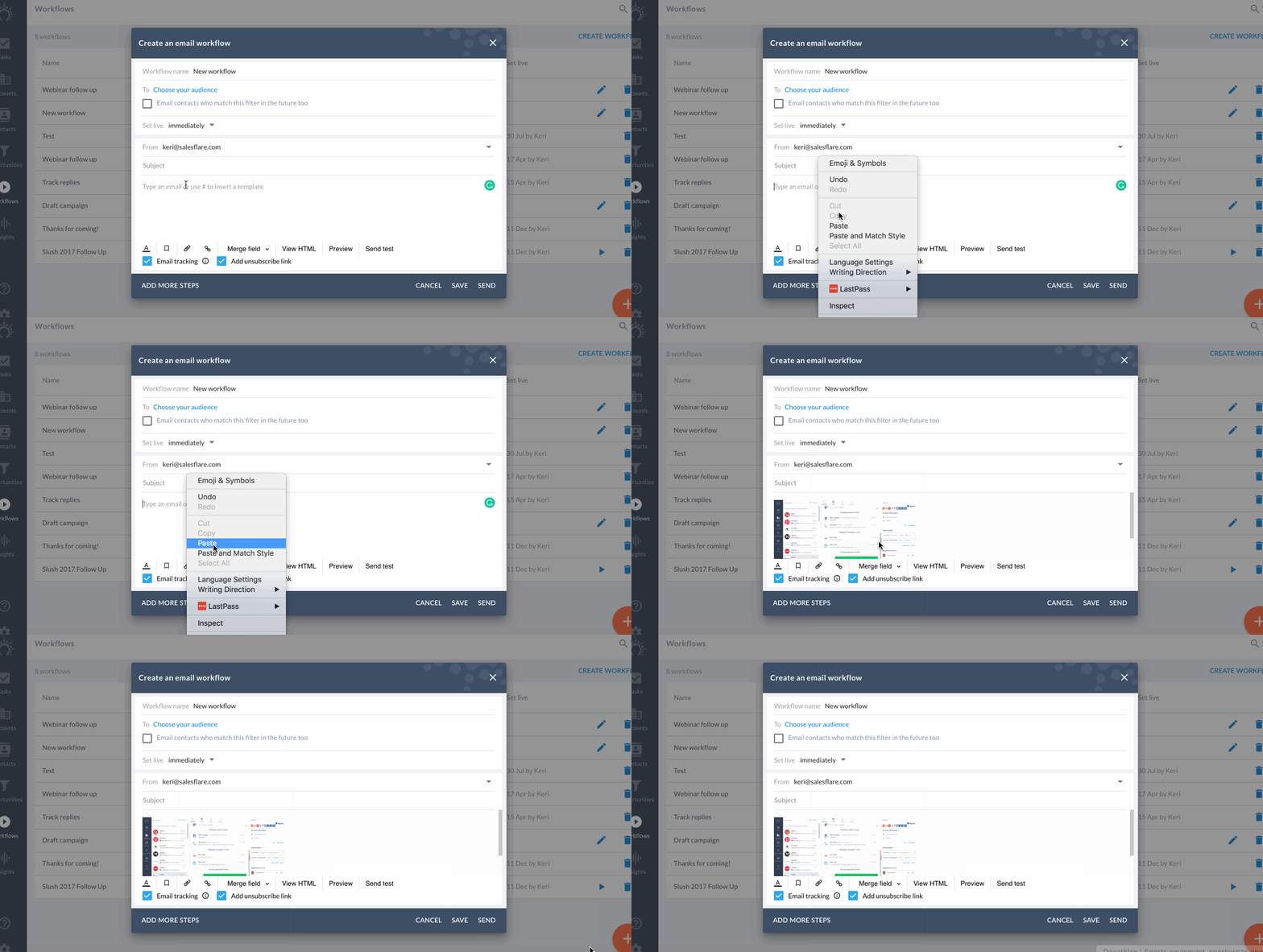
Füge sie durch einfaches Kopieren und Einfügen ein.
Klicke einfach mit der rechten Maustaste und kopiere das Bild.
Öffne dein Fenster „E-Mail-Workflow erstellen“.
Klicke mit der rechten Maustaste, um das Bild einzufügen, und voilà!
## **Option 3:
**
****Füge in diesen 3 einfachen Schritten HTML-Code ein.
**Schritt 1: HTML anzeigen**
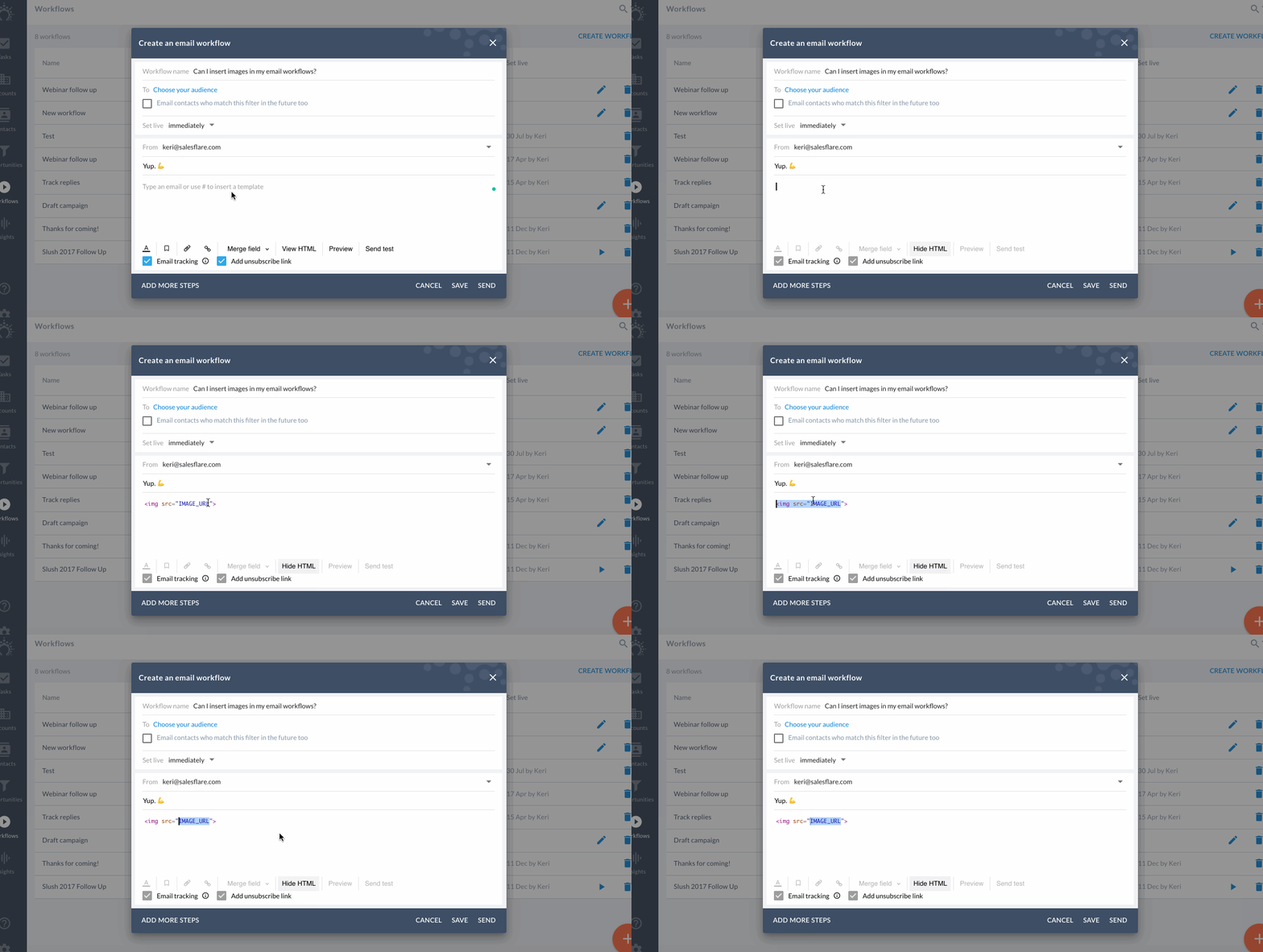
Klicke im Fenster „E-Mail-Workflow erstellen“ oder auf dem Bildschirm für den E-Mail-Schritt auf **„HTML anzeigen“**.
**Schritt 2: Code-Snippet einfügen**
Füge einfach diese HTML-Codezeile ein:
**Schritt 3: Deine Bild-URL hinzufügen**
Ersetze **„IMAGE\_URL“** durch eine beliebige URL eines Online-Bildes.
Wenn du auf **„HTML ausblenden“** klickst, wird das Bild angezeigt.
Tippe einfach deine Nachricht fertig und sende sie. 🚀

**Schritt 3: Deine Bild-URL hinzufügen**
Ersetze **„IMAGE\_URL“** durch eine beliebige URL eines Online-Bildes.
Wenn du auf **„HTML ausblenden“** klickst, wird das Bild angezeigt.
Tippe einfach deine Nachricht fertig und sende sie. 🚀