# Wie importiere ich meine Daten in Salesflare?
Kann ich Accounts und Kontakte gleichzeitig importieren?
Du hast bereits Listen mit Accounts, Kontakten und Opportunities, die du importieren möchtest? Großartig! In Salesflare kannst du dies ganz einfach tun, indem du zu [Einstellungen > Daten importieren](https://app.salesflare.com/#/settings/imports/account) gehst. Oben siehst du die drei Entitäten, in die du Daten importieren kannst. Klicke auf die blaue Plus-Schaltfläche, um zuerst diejenige auszuwählen, in die du importieren möchtest.
Profi-Tipp: Bereinige deine Dateien, damit der Import reibungslos funktioniert. 🙌
So geht's:
# 1\. Füge jeder Spalte Kopfzeilen hinzu
Unter [Einstellungen > Felder anpassen](https://app.salesflare.com/#/settings/customfields/account) findest du die verschiedenen Feldoptionen auf den Registerkarten Accounts, Kontakte und Opportunities.
Das sind die Felder, in die du Daten importieren kannst. Wenn du **in deiner Datei dieselben Namen für deine Kopfzeilen verwendest**, werden sie während des Imports automatisch zugeordnet, sodass du sie nicht selbst aus den Dropdown-Menüs auswählen musst.

Du kannst vor dem Import benutzerdefinierte Felder erstellen, indem du unten rechts auf das blaue Pluszeichen klickst.

_\*Ausnahme: Bei einem Opportunities-Import kannst du die Account-Website nicht importieren. Account-Websites kannst du nur beim Import von Accounts und Kontakten importieren._
# 2\. Importiere eine .csv-Datei
Derzeit unterstützt das Importmodul nur .csv-Dateien, daher musst du deine Datei vor dem Import in dieses Format konvertieren. In Zukunft werden wir auch Excel-Dateien akzeptieren. Verwende vorerst einfach „Speichern unter“ in deiner Excel-Datei, um sie als CSV zu speichern.
Lade eine .csv-Datei hoch oder ziehe sie hierher und klicke anschließend auf „Zuordnen“.
Ordne die Spaltenfelder in deiner .csv-Datei den Salesflare-Feldern in den Dropdown-Menüs zu.
[](https://downloads.intercomcdn.com/i/o/36311745/2c023fe659b898bfdf68566c/Screenshot+2017-10-12+11.01.46.png)
# 3\. Wähle Optionen aus jedem Dropdown-Menü aus
Wenn im Dropdown-Menü nichts ausgewählt ist, wird diese Datenspalte nicht importiert.
Wie oben erwähnt, werden die Dropdown-Menüs automatisch zugeordnet, wenn du deine Kopfzeilen exakt so benennst wie die Felder unter [Einstellungen > Felder anpassen](https://app.salesflare.com/#/settings/customfields/account).

Im Screenshot oben wären die E-Mail-Adressen der Kontakte nicht importiert worden, da im Dropdown-Menü nichts ausgewählt ist.
# 4\. Entferne doppelte Accounts
Deine Datei kann Account-Namen mehrfach enthalten. Das ist in Ordnung.
Aktiviere einfach dieses Kontrollkästchen, bevor du auf „Import starten“ klickst:

# 5\. Importiere Accounts- und Kontakte-Dateien getrennt oder gleichzeitig
Wenn du Account-Informationen importieren möchtest, die mehr als nur den Account-Namen und die Account-Website enthalten, importierst du am besten zuerst die Accounts und anschließend die Kontakte.
Wenn deine Datei alternativ Kontaktinformationen enthält und die einzigen Account-Informationen aus Account-Name und Account-Website bestehen, kannst du **Accounts und Kontakte gleichzeitig importieren**.
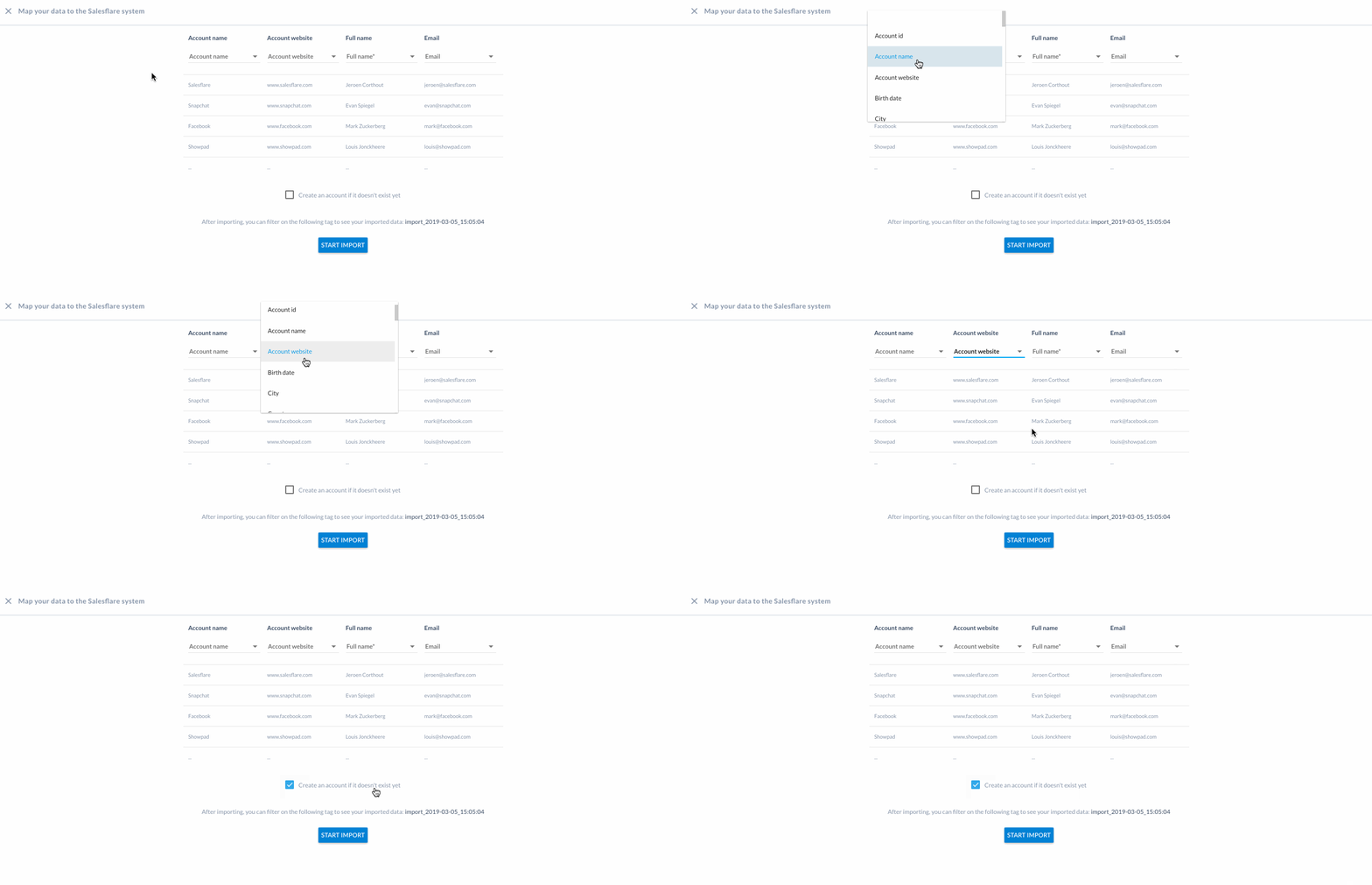
Stelle sicher, dass du das **Kontrollkästchen aktivierst**, um die Accounts zu erstellen, falls sie noch nicht existieren.
Beim erneuten Import von Kontakten mit derselben E-Mail-Adresse werden die Kontakte aktualisiert und nicht dupliziert.
Zur Erinnerung: Unter [Einstellungen > Felder anpassen](https://app.salesflare.com/#/settings/customfields/account) findest du alle Informationstypen, die du für Accounts, Kontakte und Opportunities importieren kannst, indem du oben auf die entsprechenden Registerkarten klickst.

_\*Ausnahme: Um einen Kontakt oder eine Opportunity direkt mit einem Account zu verknüpfen, benötigst du in deiner Datei außerdem eine Spalte für Account Name. (Diese wird unter Kontakte in der Liste der Feldoptionen unter Einstellungen > Felder anpassen nicht angezeigt.)_
Bei einem Import von **Kontakten** ist es optional, aber sehr empfehlenswert, eine Spalte für den Account einzufügen. Wenn du dies tust, werden die Kontakte direkt in die Accounts importiert, zu denen sie gehören. Falls diese noch nicht existieren, wird Salesflare [den Account beim Import erstellen](http://howto.salesflare.com/en/articles/5790347-can-i-create-accounts-on-a-contact-import).
Wenn du _doch_ eine Spalte für Accounts einfügst, sollte die Kopfzeile **Account Name** lauten.
Du kannst **Account-Websites beim Import von Kontakten importieren**, und auch das wird dringend empfohlen. Salesflare reichert Accounts automatisch auf Grundlage der Account-Website an.
Die Kopfzeile über der Spalte mit den Websites sollte **Account website** lauten.

Bei einem Import von **Opportunities** ist es erforderlich, eine Spalte für Accounts einzufügen. Die Kopfzeile für Accounts sollte **Account Name** lauten.
Beim Import von Kontakten fällt dir möglicherweise auf, dass zwei der Standardfelder **„Organisation“** und **„Rolle“** enthalten. Es ist wichtig, die [vorgesehene Verwendung](http://howto.salesflare.com/en/articles/4466176-how-do-i-fill-in-organisation-and-role) dieser Felder zu verstehen, um Verwirrung zu vermeiden.
# 6\. Behebe Fehler in deinem Import
In einer perfekten Welt würdest du diesen Schritt nicht erreichen!
Aber nicht alle Personen und Daten sind perfekt. Manchmal treten Fehler auf.
Keine Sorge! Wenn Probleme auftreten, erhältst du eine Datei mit dem Namen „Import korrigieren“ zurück.
[](https://downloads.intercomcdn.com/i/o/36311861/ce519c8f71c3c2b755ce62b2/Screenshot+2017-10-11+10.56.20.png)
Diese Datei enthält die Datensätze, deren Upload fehlgeschlagen ist.
[](https://downloads.intercomcdn.com/i/o/36312801/8637ba362bcb19607a7bc76f/Screenshot+2017-10-11+10.57.03.png)
Weitere Informationen zur Bedeutung aller Fehlermeldungen und dazu, wie du [deine Importdatei hier korrigierst](https://howto.salesflare.com/salesflare/how-do-i-fix-my-import-file), findest du in diesem Artikel.
Behebe die Probleme in der Datei „Import korrigieren“ und lade sie anschließend erneut hoch.
Wenn der Import abgeschlossen ist, gehe zu Accounts, Kontakten oder Opportunities – je nachdem, welche Dateien du importiert hast – und du wirst alles vorfinden!
[](https://downloads.intercomcdn.com/i/o/36313600/e1cd855d9829fe35d0150ea0/Screenshot+2017-10-12+13.40.17.png)
# 7\. Möchtest du mit einer Vorlage beginnen?
Du kannst [hier eine Importvorlage herunterladen](https://downloads.salesflare.com/resources/import-template.xlsx).
Und [hier mehr darüber lesen, wie du sie verwendest](/de/articles/7002951-do-you-have-a-template-for-import-available).
Viel Erfolg beim Importieren!
Hast du weiterhin Probleme? Schreib uns im Chat! 💬